
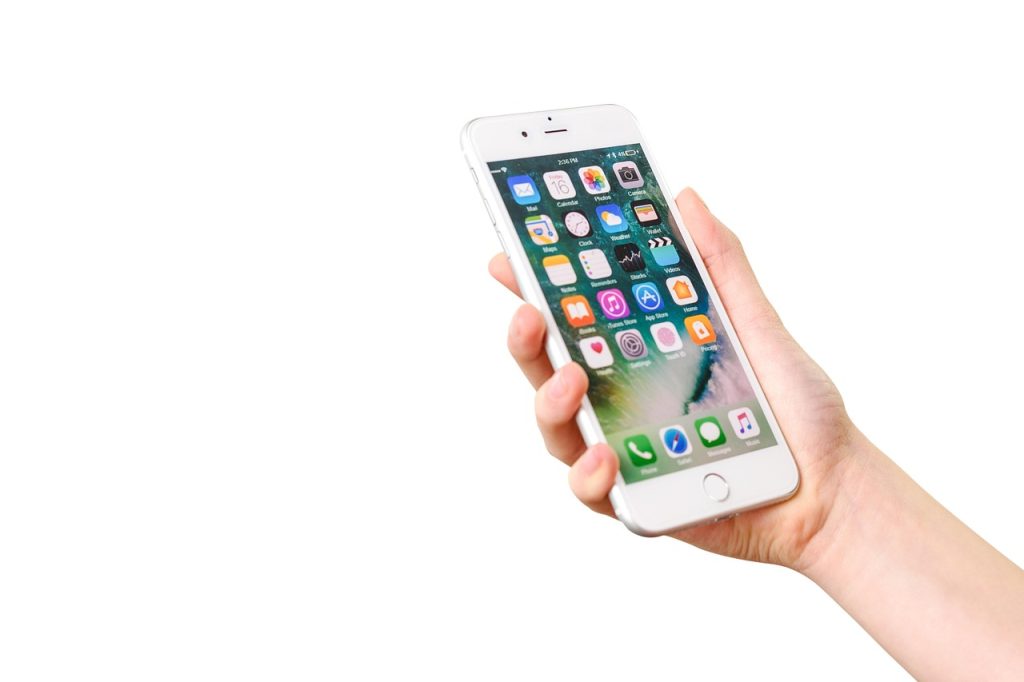
Comment transférer facilement ses données d’iPhone vers Android ?
Vous en avez assez de l’écosystème Apple et vous souhaitez rejoindre le monde Android ? Ou peut-être voulez-vous simplement essayer un nouveau smartphone sans perdre toutes vos précieuses données ? Bonne nouvelle ! Transférer ses données d’iPhone vers Android est devenu beaucoup plus simple grâce aux efforts d’Apple et Google. Ce tutoriel vous guidera pas à pas pour migrer vos contacts, photos, vidéos et autres informations essentielles.
Vous souhaitez passer d’un iPhone à un smartphone Android ? C’est désormais plus simple que jamais ! Les deux géants, Apple et Google, facilitent le transfert de vos données. Ce guide vous explique comment migrer vos contacts, photos, vidéos et autres informations importantes en quelques étapes simples, pour une transition en douceur vers votre nouvel appareil Android.
Prérequis pour un transfert de données réussi
Avant de commencer, assurez-vous d’avoir les éléments suivants :
- Un smartphone Android prêt à être configuré.
- Votre ancien iPhone.
- Une connexion Wi-Fi stable.
- Suffisamment d’espace de stockage sur votre appareil Android pour accueillir les données de l’iPhone.
- Un compte Google (nécessaire pour la plupart des services Android).
Assurez-vous également que votre iPhone est suffisamment chargé ou branché sur une source d’alimentation pendant le processus de transfert. Cela évitera toute interruption inattendue.
Les étapes pour transférer vos données d’iPhone vers Android
Voici les étapes détaillées pour transférer vos données :
- Sauvegardez vos données iPhone sur iCloud : Sur votre iPhone, allez dans Réglages > [Votre nom] > iCloud > Sauvegarde iCloud. Activez la sauvegarde iCloud et appuyez sur Sauvegarder maintenant. Assurez-vous d’avoir suffisamment d’espace de stockage iCloud.
- Téléchargez l’application « Switch to Android » de Google : Cette application, disponible sur l’App Store, facilite grandement le transfert de données. Cherchez « Switch to Android » et installez-la sur votre iPhone.
- Lancez l’application « Switch to Android » : Suivez les instructions à l’écran. L’application vous guidera à travers le processus de transfert.
- Connectez votre iPhone et votre Android au même réseau Wi-Fi : Une connexion stable est essentielle pour un transfert rapide et sans interruption.
- Choisissez les données à transférer : L’application vous permettra de sélectionner les types de données que vous souhaitez transférer : contacts, messages, photos, vidéos, etc.
- Désactivez iMessage (facultatif mais recommandé) : Pour éviter de manquer des messages envoyés depuis des iPhones, désactivez iMessage sur votre iPhone. Allez dans Réglages > Messages et désactivez iMessage.
- Attendez la fin du transfert : La durée du transfert dépendra de la quantité de données à transférer. Soyez patient et ne fermez pas l’application pendant le processus.
- Configurez votre smartphone Android : Une fois le transfert terminé, configurez votre appareil Android en vous connectant avec votre compte Google et en restaurant les données transférées.
Transférer ses données d’iPhone vers Android : une alternative via Google Drive
Une autre méthode consiste à utiliser Google Drive pour transférer certains types de données.
- Installez Google Drive sur votre iPhone : Si vous ne l’avez pas déjà, téléchargez Google Drive depuis l’App Store.
- Sauvegardez vos données sur Google Drive : Ouvrez Google Drive, allez dans Menu > Paramètres > Sauvegarde. Sélectionnez les éléments à sauvegarder (contacts, calendrier, photos, vidéos) et lancez la sauvegarde.
- Restaurez vos données sur votre Android : Sur votre smartphone Android, connectez-vous à Google Drive avec le même compte Google. Vos données seront automatiquement synchronisées.
En revanche, cette méthode est moins complète que l’application « Switch to Android » et ne transfère pas tous les types de données (par exemple, les SMS).
Dépannage : problèmes courants lors du transfert de données
Malgré ces améliorations, des problèmes peuvent survenir. Voici quelques solutions aux problèmes les plus fréquents :
- Le transfert est bloqué : Assurez-vous que les deux appareils sont connectés au même réseau Wi-Fi et que la connexion est stable. Redémarrez les deux appareils et réessayez.
- Certaines données ne sont pas transférées : Vérifiez que vous avez sélectionné tous les types de données à transférer dans l’application « Switch to Android ». Assurez-vous également d’avoir suffisamment d’espace de stockage sur votre appareil Android.
- Problèmes avec iMessage : Si vous continuez à recevoir des messages sous forme de SMS au lieu de messages iMessage sur votre nouvel Android, assurez-vous d’avoir désactivé iMessage sur votre ancien iPhone (Réglages > Messages > iMessage).
- Contacts manquants : Si vos contacts ne sont pas transférés correctement, assurez-vous qu’ils sont bien synchronisés avec votre compte iCloud sur votre iPhone. Vous pouvez également les exporter au format vCard (.vcf) depuis iCloud et les importer sur votre Android.
Bonnes pratiques pour une transition réussie
Pour une transition en douceur vers Android, voici quelques conseils supplémentaires :
- Familiarisez-vous avec l’interface Android : Android est différent d’iOS. Prenez le temps d’explorer les paramètres, les applications et les fonctionnalités de votre nouvel appareil.
- Téléchargez vos applications préférées : La plupart des applications que vous utilisiez sur votre iPhone sont également disponibles sur le Google Play Store. Téléchargez-les et connectez-vous avec vos identifiants.
- Explorez les services Google : Profitez des services Google tels que Gmail, Google Photos, Google Drive, etc. Ils s’intègrent parfaitement à Android.
- Sécurisez votre compte Google : Activez la double authentification pour protéger votre compte Google et vos données.
- Sauvegardez régulièrement vos données Android : Utilisez Google Drive ou un autre service de sauvegarde pour protéger vos données Android en cas de perte ou de vol de votre appareil.

Le transfert de données d’iPhone vers Android est désormais plus accessible, permettant aux utilisateurs de changer de plateforme plus facilement. Ces outils et conseils vous aideront à réaliser cette transition sans encombre.
Questions frequentes
Comment transférer mes photos d’iPhone vers Android ?
Vous pouvez utiliser l’application « Switch to Android » pour transférer vos photos directement. Une autre option est de sauvegarder vos photos sur Google Photos depuis votre iPhone, puis de les synchroniser sur votre appareil Android en vous connectant avec le même compte Google. N’oubliez pas de vérifier l’espace de stockage disponible sur Google Photos.
Est-ce que je vais perdre des données en passant d’iPhone à Android ?
Non, si vous suivez les étapes de ce tutoriel et utilisez les outils appropriés (comme l’application « Switch to Android »), vous ne devriez pas perdre de données. Assurez-vous de sauvegarder toutes vos données importantes avant de commencer le processus de transfert. Vérifiez également que le transfert s’est bien déroulé une fois terminé.
L’application « Switch to Android » est-elle gratuite ?
Oui, l’application « Switch to Android » de Google est entièrement gratuite. Vous pouvez la télécharger gratuitement depuis l’App Store sur votre iPhone. Elle est conçue pour faciliter le transfert de données vers un appareil Android sans frais supplémentaires.
Combien de temps faut-il pour transférer toutes mes données ?
La durée du transfert dépend de la quantité de données que vous souhaitez transférer (photos, vidéos, contacts, etc.) et de la vitesse de votre connexion Wi-Fi. Cela peut prendre de quelques minutes à plusieurs heures. Il est conseillé de lancer le transfert lorsque vous n’avez pas besoin de votre téléphone immédiatement.