
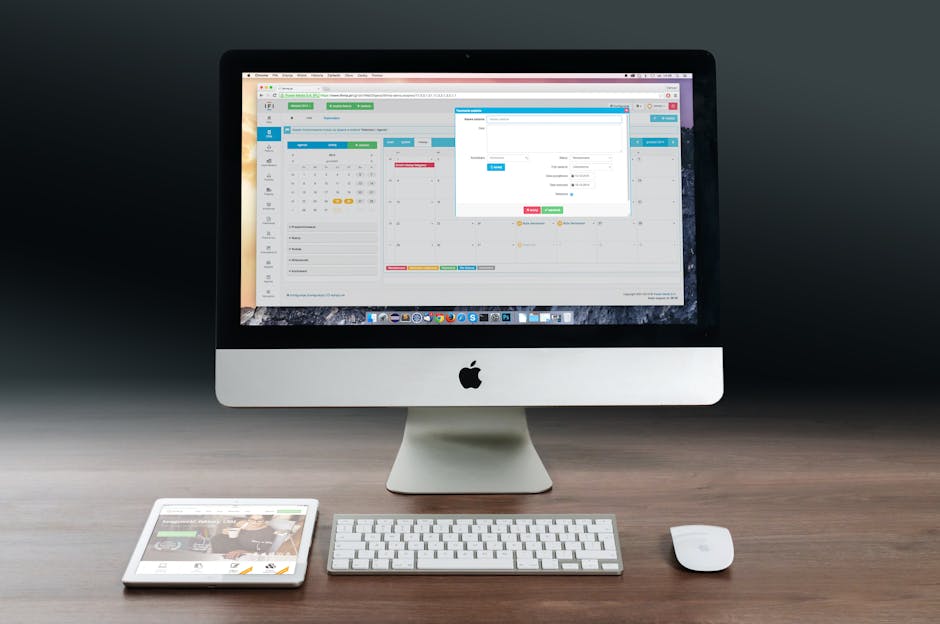
10 Astuces Essentielles pour Booster Votre Productivité Mac
Votre Mac est un outil puissant, mais exploitez-vous pleinement son potentiel ? Ce guide vous dévoile 10 astuces essentielles pour booster votre productivité Mac, en vous aidant à gagner du temps et à travailler plus efficacement. Que vous soyez débutant ou utilisateur expérimenté, ces conseils pratiques transformeront votre façon d’utiliser macOS. Ces hacks sont conçus pour simplifier votre quotidien et rendre l’utilisation de votre Mac plus intuitive et rapide. Apprenez à maîtriser les raccourcis clavier, les fonctionnalités cachées et les outils intégrés pour une expérience utilisateur optimisée.
Vous cherchez à optimiser votre utilisation de macOS ? Découvrez 10 astuces simples mais puissantes pour gagner du temps et améliorer votre productivité sur Mac. De la gestion des fenêtres à l’automatisation des tâches répétitives, ce guide vous révèle des raccourcis et des outils cachés qui transformeront votre expérience utilisateur.
Prérequis
Avant de commencer, assurez-vous d’avoir :
- Un Mac équipé de macOS (version Mojave ou ultérieure).
- Une connaissance de base de l’interface macOS.
1. Maîtriser les Raccourcis Clavier

Les raccourcis clavier sont vos meilleurs amis pour gagner du temps. En revanche, il est parfois difficile de s’y retrouver parmi la multitude de combinaisons possibles. Voici quelques-uns des plus utiles :
- ⌘ + C : Copier
- ⌘ + V : Coller
- ⌘ + X : Couper
- ⌘ + Z : Annuler
- ⌘ + A : Tout sélectionner
- ⌘ + Tab : Basculer entre les applications
- ⌘ + Espace : Ouvrir Spotlight (recherche)
Astuce : Apprenez progressivement ces raccourcis et forcez-vous à les utiliser quotidiennement. Vous gagnerez un temps précieux à long terme.
2. Utiliser Spotlight pour Tout Trouver

Spotlight est bien plus qu’un simple outil de recherche de fichiers. Il peut aussi effectuer des calculs, convertir des unités, lancer des applications et même effectuer des recherches sur le web. Toutefois, beaucoup d’utilisateurs ne connaissent pas toutes ses capacités.
- Appuyez sur ⌘ + Espace pour ouvrir Spotlight.
- Tapez votre requête (nom de fichier, calcul, conversion, etc.).
- Sélectionnez le résultat pertinent.
Exemple : Tapez « 10 EUR to USD » pour convertir des euros en dollars.
3. Organiser Vos Fenêtres avec Mission Control
Mission Control vous permet d’avoir une vue d’ensemble de toutes vos fenêtres ouvertes et de les organiser facilement. En pratique, c’est un outil indispensable pour éviter le chaos.
- Ouvrez Mission Control en effectuant un balayage vers le haut avec trois doigts sur votre trackpad, ou en appuyant sur la touche Mission Control (généralement F3).
- Faites glisser les fenêtres vers différents espaces pour les organiser.
4. Automatiser les Tâches Répétitives avec Automator
Automator est un outil puissant intégré à macOS qui vous permet d’automatiser des tâches répétitives. Par ailleurs, il est accessible même aux non-programmeurs.
- Ouvrez Automator (recherchez-le via Spotlight).
- Choisissez un modèle de workflow (par exemple, « Service »).
- Faites glisser les actions nécessaires depuis la bibliothèque vers votre workflow.
- Enregistrez votre workflow et exécutez-le.
Exemple : Créez un workflow pour redimensionner automatiquement toutes les images d’un dossier.
5. Tirer Parti des Gestes du Trackpad
Les gestes du trackpad rendent la navigation sur macOS plus fluide et intuitive. Cependant, il est important de les connaître et de les maîtriser.
- Balayage à trois doigts vers la gauche/droite : Navigation entre les applications en plein écran.
- Pincer avec deux doigts : Zoom avant/arrière.
- Rotation avec deux doigts : Rotation d’une image ou d’un document.
6. Personnaliser le Dock pour un Accès Rapide
Le Dock est la barre d’icônes située en bas de votre écran. Personnalisez-le pour un accès rapide à vos applications et documents les plus utilisés. Cependant, veillez à ne pas le surcharger.
- Faites glisser les applications et documents que vous utilisez fréquemment vers le Dock.
- Supprimez les icônes inutiles en les faisant glisser hors du Dock.
- Organisez les icônes par ordre d’importance.
7. Utiliser les Notes Rapides
Besoin de prendre une note rapide sans ouvrir une application complexe ? Les Notes Rapides sont là pour ça. Neanmoins, elles sont souvent négligées.
- Appuyez sur Fn + Q pour ouvrir une Note Rapide.
- Tapez votre note.
- La note sera automatiquement enregistrée.
8. Exploiter le Presse-papiers Universel
Le Presse-papiers Universel vous permet de copier du texte, des images et des vidéos d’un appareil Apple à un autre (iPhone, iPad, Mac). En outre, c’est extrêmement pratique pour transférer rapidement des informations.
Prérequis : Assurez-vous que le Bluetooth et le Wi-Fi sont activés sur tous vos appareils, et que vous êtes connecté au même compte iCloud.
9. Protéger Votre Vie Privée avec les Réglages de Sécurité
macOS offre de nombreux réglages de sécurité pour protéger votre vie privée. Il est donc crucial de les configurer correctement.
- Ouvrez les Préférences Système.
- Cliquez sur « Sécurité et confidentialité ».
- Explorez les différents onglets (Général, FileVault, Coupe-feu, Confidentialité) et configurez les réglages selon vos besoins.
Conseil : Activez FileVault pour chiffrer votre disque dur.
10. Nettoyer Régulièrement Votre Mac
Un Mac propre est un Mac rapide. Supprimez régulièrement les fichiers inutiles, désinstallez les applications que vous n’utilisez plus et videz la corbeille. D ailleurs, cela contribue à maintenir votre système en bon état.
- Utilisez l’outil « Optimisation du stockage » intégré à macOS (Menu Pomme > À propos de ce Mac > Stockage > Gérer…).
- Désinstallez les applications inutiles en les faisant glisser vers la corbeille ou en utilisant un désinstalleur dédié.
- Videz régulièrement la corbeille.
Dépannage
- Problème : Un raccourci clavier ne fonctionne pas.
Solution : Vérifiez que le raccourci n’est pas déjà utilisé par une autre application. Vous pouvez personnaliser les raccourcis clavier dans les Préférences Système > Clavier > Raccourcis. - Problème : Spotlight ne trouve pas un fichier.
Solution : Assurez-vous que le fichier est indexé par Spotlight. Vous pouvez vérifier et modifier les paramètres d’indexation dans les Préférences Système > Spotlight > Confidentialité. - Problème : Automator ne fonctionne pas comme prévu.
Solution : Vérifiez chaque action de votre workflow et assurez-vous qu’elle est correctement configurée. Testez chaque action individuellement pour identifier la source du problème.
Questions frequentes
Comment retrouver rapidement un fichier sur mon Mac ?
Utilisez Spotlight ! Appuyez sur ⌘ + Espace et tapez le nom du fichier. Spotlight indexe tous vos fichiers et vous propose des résultats pertinents en quelques secondes.
Comment optimiser l’espace de stockage sur mon Mac ?
macOS propose un outil d’optimisation du stockage intégré. Allez dans Menu Pomme > À propos de ce Mac > Stockage > Gérer… pour identifier et supprimer les fichiers inutiles.
Comment automatiser des tâches répétitives sur Mac ?
Automator est votre allié ! Cet outil intégré à macOS vous permet de créer des workflows pour automatiser des tâches comme le redimensionnement d’images, la conversion de fichiers ou l’envoi d’e-mails.