
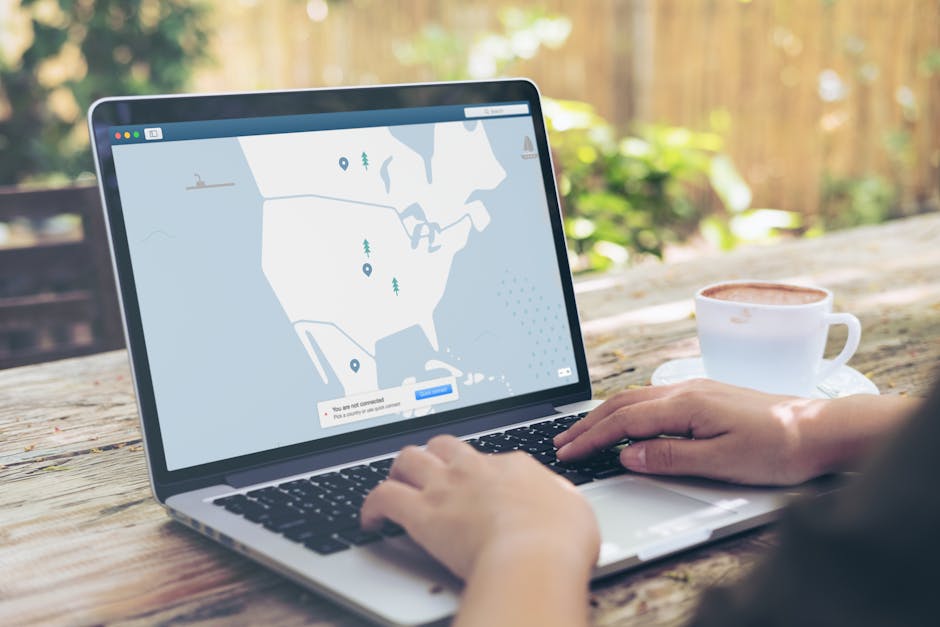
Comment masquer son IP avec Surfshark VPN : Tutoriel pas à pas
Chaque fois que vous naviguez sur Internet, votre adresse IP est visible. Cette adresse, unique à votre connexion, permet aux sites web, aux annonceurs et même aux pirates de suivre votre activité en ligne. Heureusement, il existe des solutions pour protéger votre vie privée et masquer son IP. Surfshark VPN est l’une de ces solutions, offrant un moyen simple et efficace de naviguer anonymement et en toute sécurité. Cet article, réalisé en partenariat avec Surfshark, vous guide pas à pas pour installer et utiliser ce VPN.
Vous souhaitez masquer votre adresse IP pour protéger votre vie privée en ligne ? Surfshark VPN est une solution simple et efficace. Ce tutoriel vous guide pas à pas pour installer et configurer Surfshark VPN, masquer votre adresse IP et naviguer en toute sécurité, en évitant le suivi publicitaire et les restrictions géographiques. Découvrez comment profiter d’une connexion internet anonyme et sécurisée.
Pourquoi masquer son IP est important

Votre adresse IP est comme une empreinte digitale numérique. Elle révèle votre emplacement géographique, votre fournisseur d’accès à Internet et peut être utilisée pour créer un profil de vos habitudes de navigation. Masquer son IP empêche ce suivi et vous offre plusieurs avantages :
- Protection de la vie privée : Empêche le suivi de votre activité en ligne par les sites web et les annonceurs.
- Sécurité accrue : Réduit le risque de piratage et d’attaques ciblées.
- Accès à du contenu géo-restreint : Permet de contourner les blocages géographiques et d’accéder à des contenus disponibles uniquement dans certains pays.
- Éviter la discrimination de prix : Certains sites peuvent ajuster les prix en fonction de votre emplacement. Masquer votre IP peut vous aider à obtenir de meilleurs tarifs.
Prérequis pour utiliser Surfshark VPN
Avant de commencer à masquer son IP avec Surfshark VPN, assurez-vous d’avoir les éléments suivants :
- Un appareil compatible : Surfshark VPN est disponible sur Windows, macOS, Android, iOS, Linux et de nombreux autres appareils.
- Une connexion Internet : Vous avez besoin d’une connexion Internet stable pour télécharger et utiliser Surfshark VPN.
- Un abonnement Surfshark VPN : Vous devez souscrire à un abonnement Surfshark VPN pour pouvoir utiliser le service. Vous pouvez choisir parmi différents plans d’abonnement en fonction de vos besoins.
Comment installer Surfshark VPN pour masquer son IP
L’installation de Surfshark VPN est simple et rapide. Voici les étapes à suivre :
- Téléchargez l’application Surfshark VPN : Rendez-vous sur le site web de Surfshark (lien affilié) et téléchargez l’application adaptée à votre appareil.
- Installez l’application : Exécutez le fichier téléchargé et suivez les instructions d’installation.
- Connectez-vous à votre compte : Ouvrez l’application Surfshark VPN et connectez-vous avec votre adresse e-mail et votre mot de passe.
Comment masquer son IP avec Surfshark VPN : Guide détaillé
Maintenant que Surfshark VPN est installé, voici comment l’utiliser pour masquer son IP :
- Choisissez un serveur VPN : Dans l’application Surfshark VPN, sélectionnez un serveur VPN. Vous pouvez choisir parmi des serveurs situés dans différents pays. Choisir un serveur proche de votre emplacement géographique peut améliorer la vitesse de votre connexion.
- Connectez-vous au serveur VPN : Cliquez sur le bouton « Connecter » pour établir une connexion VPN avec le serveur sélectionné. L’application affichera un message indiquant que vous êtes connecté.
- Vérifiez votre adresse IP : Une fois connecté, votre adresse IP sera masquée et remplacée par l’adresse IP du serveur VPN. Vous pouvez vérifier votre nouvelle adresse IP en utilisant un outil en ligne comme WhatIsMyIP.com.
C’est fait. Votre IP est désormais masquée. La navigation peut commencer en toute sécurité.
Optimiser les paramètres de Surfshark VPN pour une meilleure protection
Surfshark VPN offre plusieurs options de personnalisation pour améliorer votre protection en ligne. Voici quelques paramètres que vous pouvez configurer :
- Kill Switch : Activez le Kill Switch pour couper automatiquement votre connexion Internet si la connexion VPN est interrompue. Cela empêche votre adresse IP de fuir et de compromettre votre anonymat.
- MultiHop : Utilisez la fonction MultiHop pour acheminer votre trafic Internet via plusieurs serveurs VPN. Cela ajoute une couche de sécurité supplémentaire et rend encore plus difficile le suivi de votre activité en ligne.
- CleanWeb : Activez CleanWeb pour bloquer les publicités, les traqueurs et les logiciels malveillants. Cela améliore votre expérience de navigation et protège votre appareil contre les menaces en ligne.
Dépannage : Problèmes courants et solutions
Même avec un VPN fiable comme Surfshark, des problèmes peuvent survenir. Voici quelques solutions aux problèmes courants :
- Problème de connexion : Vérifiez votre connexion Internet et assurez-vous que Surfshark VPN est autorisé par votre pare-feu ou antivirus. Essayez de vous connecter à un autre serveur VPN.
- Vitesse de connexion lente : La vitesse de votre connexion Internet peut être affectée par l’utilisation d’un VPN. Essayez de vous connecter à un serveur plus proche de votre emplacement géographique ou de désactiver les fonctions MultiHop.
- Fuite d’adresse IP : Utilisez un outil de test de fuite d’adresse IP pour vérifier si votre adresse IP est correctement masquée. Si vous détectez une fuite, activez le Kill Switch et contactez le support technique de Surfshark VPN.
Alternatives à Surfshark VPN
Bien que Surfshark VPN soit une excellente option, il existe d’autres VPN que vous pouvez envisager :
- NordVPN : Un autre VPN populaire avec une large gamme de fonctionnalités et de serveurs.
- ExpressVPN : Connu pour sa vitesse et sa facilité d’utilisation.
- CyberGhost VPN : Un VPN abordable avec une interface conviviale.
Le choix du VPN dépendra de vos besoins spécifiques et de votre budget.
Bonnes pratiques pour une navigation privée
Masquer son IP avec un VPN est une étape importante pour protéger votre vie privée en ligne, mais ce n’est pas la seule. Voici quelques bonnes pratiques supplémentaires :
- Utilisez un navigateur axé sur la confidentialité comme Brave ou Firefox avec des extensions de protection de la vie privée.
- Désactivez les cookies de suivi dans votre navigateur.
- Utilisez un moteur de recherche respectueux de la vie privée comme DuckDuckGo.
- Soyez prudent avec les informations que vous partagez en ligne.
- Activez l’authentification à deux facteurs sur vos comptes importants.
Questions frequentes
Comment vérifier si mon adresse IP est masquée avec Surfshark VPN ?
Une fois connecté à Surfshark VPN, vous pouvez vérifier votre adresse IP en utilisant un outil en ligne comme WhatIsMyIP.com. L’adresse IP affichée devrait être celle du serveur VPN et non votre adresse IP réelle.
Surfshark VPN ralentit-il ma connexion Internet ?
L’utilisation d’un VPN peut légèrement ralentir votre connexion Internet en raison du chiffrement des données et de la distance entre votre appareil et le serveur VPN. Cependant, Surfshark VPN offre des vitesses de connexion rapides et stables, et vous pouvez choisir un serveur proche de votre emplacement pour minimiser l’impact sur la vitesse.
Puis-je utiliser Surfshark VPN sur plusieurs appareils ?
Oui, Surfshark VPN permet de connecter un nombre illimité d’appareils avec un seul abonnement. Vous pouvez l’utiliser sur votre ordinateur, votre smartphone, votre tablette et d’autres appareils en même temps.
Comment masquer son IP sur son téléphone Android ?
Le plus simple est d’installer l’application Surfshark VPN depuis le Play Store, de s’y connecter avec son compte, et de sélectionner un serveur VPN. L’application se charge de masquer votre IP.