Accueil › securite informatique
Comment réparer une clé USB corrompue : Guide pratique 2026
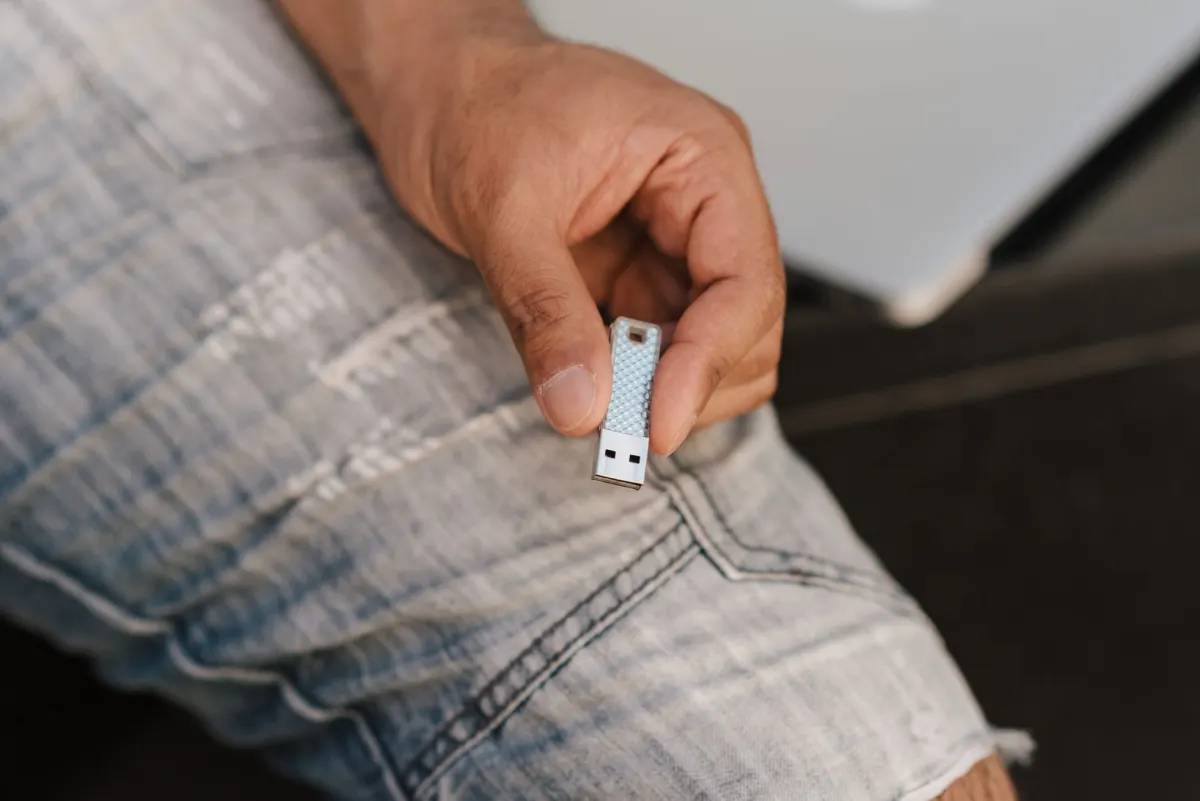
Photo : Anete Lusina / Pexels
Comment réparer une clé USB corrompue : la marche à suivre
Pour réparer une clé USB corrompue, commencez par changer de port USB ou d'ordinateur pour exclure un problème matériel simple. Si le problème persiste, utilisez les outils de diagnostic intégrés à Windows, tels que l'utilitaire de vérification des erreurs (chkdsk) ou la gestion des disques, afin de corriger les secteurs défectueux et de restaurer le système de fichiers.
Pourquoi ma clé USB ne fonctionne-t-elle plus ?
La corruption d'une clé USB peut avoir plusieurs origines. Avant de tenter une réparation, il est utile de comprendre ce qui a pu causer la panne. Les causes les plus fréquentes incluent :
- Retrait brutal : Débrancher la clé sans utiliser l'option "Éjecter en toute sécurité" pendant une opération d'écriture peut corrompre la table d'allocation des fichiers (FAT32, exFAT ou NTFS).
- Usure des cellules mémoire : Les clés USB ont un nombre limité de cycles d'écriture. Avec le temps, les puces mémoire NAND deviennent instables.
- Surtension ou problème électrique : Un port USB défectueux peut envoyer une tension irrégulière, endommageant le contrôleur de la clé.
- Infection par un logiciel malveillant : Certains virus modifient la structure de votre clé pour masquer vos fichiers ou rendre le lecteur inaccessible.
Étape 1 : Les vérifications matérielles de base
Ne sous-estimez jamais la simplicité d'un problème matériel. Avant de manipuler les logiciels, effectuez ces tests rapides :
- Changez de port : Si vous êtes sur une tour, utilisez les ports situés à l'arrière du boîtier (directement soudés à la carte mère) plutôt que ceux en façade.
- Changez d'appareil : Testez la clé sur un autre ordinateur. Si elle n'est pas reconnue non plus, le problème est presque certainement interne.
- Nettoyez les contacts : Utilisez un chiffon doux et sec pour nettoyer les connecteurs dorés de la clé. L'oxydation peut parfois empêcher une connexion correcte.
Notre sélection pour aller plus loin
- Clé USB de remplacementVoir sur Amazon
Si votre clé actuelle est définitivement HS, optez pour un modèle fiable avec une bonne garantie.
Étape 2 : Utiliser l'outil de réparation Windows (chkdsk)
L'outil chkdsk est le moyen le plus efficace pour réparer une clé USB corrompue sans supprimer vos données. Voici comment l'utiliser :
- Connectez votre clé USB à votre PC.
- Appuyez sur la touche Windows + R, tapez
cmdet appuyez sur Ctrl + Shift + Entrée pour ouvrir l'invite de commande en mode administrateur. - Identifiez la lettre de votre clé USB dans l'explorateur de fichiers (par exemple,
E:). - Dans l'invite de commande, tapez :
chkdsk E: /f /r(remplacez E par la lettre de votre lecteur). - Laissez le processus se terminer. Windows va tenter de localiser et corriger les erreurs de structure de fichiers et les secteurs défectueux.
Attention : Si le message "Le type du système de fichiers est RAW" s'affiche, cela signifie que la table de partition est gravement endommagée.
Étape 3 : Réassigner une lettre de lecteur
Il arrive que Windows reconnaisse la clé, mais ne lui attribue aucune lettre, rendant le lecteur invisible dans l'Explorateur. Pour corriger cela :
- Faites un clic droit sur le bouton Démarrer et choisissez Gestion des disques.
- Cherchez votre clé USB dans la liste des disques (souvent affichée comme "Disque amovible").
- Faites un clic droit sur la partition de la clé et sélectionnez Modifier la lettre de lecteur et les chemins d'accès.
- Cliquez sur Ajouter ou Modifier, choisissez une lettre disponible, et validez.
Étape 4 : Réinstaller les pilotes USB
Parfois, le pilote Windows devient obsolète ou entre en conflit avec un autre périphérique. Pour réinitialiser le contrôleur :
- Faites un clic droit sur Démarrer > Gestionnaire de périphériques.
- Déroulez la section Contrôleurs de bus USB.
- Faites un clic droit sur "Périphérique de stockage de masse USB" et choisissez Désinstaller l'appareil.
- Débranchez la clé et redémarrez votre ordinateur. Windows réinstallera automatiquement le pilote propre au branchement suivant.
Comparatif des méthodes de récupération
| Méthode | Efficacité | Risque de perte de données |
|---|---|---|
| Changement de port/PC | Élevée | Nul |
| Commande chkdsk | Moyenne | Faible |
| Gestion des disques | Moyenne | Faible |
| Formatage complet | Très élevée | Total |
Que faire si la clé est en format "RAW" ?
Si la clé est affichée en système de fichiers RAW, cela indique une corruption logique sévère. Dans ce cas, Windows vous proposera probablement de formater la clé. Refusez cette proposition si vos données sont précieuses. Utilisez plutôt un logiciel de récupération de données comme Recuva, TestDisk ou EaseUS Data Recovery (en version gratuite si disponible) pour tenter d'extraire vos fichiers avant de procéder à un formatage complet du support pour lui redonner vie.
Synthèse : Quand faut-il abandonner ?
Réparer une clé USB corrompue est souvent possible via les outils système, mais il existe des limites. Si la clé n'apparaît dans aucun utilitaire (ni Gestion des disques, ni Gestionnaire de périphériques), il est fort probable que le contrôleur physique de la clé soit grillé ou que la puce mémoire soit physiquement morte. Dans ce scénario, aucune manipulation logicielle ne fonctionnera. Si vos données sont vitales, seule une entreprise spécialisée en récupération de données en laboratoire pourra intervenir, bien que le coût de cette opération soit souvent prohibitif par rapport à la valeur d'une clé USB standard. Pour éviter cela à l'avenir, adoptez la règle du 3-2-1 : ayez toujours trois copies de vos données, sur deux supports différents, avec une copie hors site (Cloud).
Questions fréquentes
Est-ce que le formatage supprime mes fichiers ?
Oui, le formatage efface l'intégralité des données présentes sur la clé. Utilisez cette méthode uniquement en dernier recours si vous avez déjà extrait vos fichiers via un logiciel de récupération.
Pourquoi ma clé USB est-elle passée en format RAW ?
Le format RAW apparaît quand Windows ne parvient pas à identifier le système de fichiers (FAT32, NTFS, exFAT). Cela arrive souvent après une coupure d'alimentation lors de l'écriture.
Existe-t-il des logiciels miracles pour réparer une clé ?
Méfiez-vous des logiciels payants promettant des miracles. Les outils natifs Windows comme chkdsk sont souvent les plus efficaces pour les corruptions courantes.
À lire aussi
Meilleures applications de messagerie sécurisée en 2025 : guide complet et comparatif
Un comparatif détaillé des meilleures applications de messagerie sécurisée en 2025, avec tableau récapitulatif, guide d’installation et astuces pour protéger v…

Configurer un VPN sur iPhone : Guide étape par étape
Découvrez comment configurer un VPN sur iPhone en 5 étapes simples pour sécuriser votre connexion. Guide complet et astuces pratiques.
Quel antivirus choisir pour Windows 11 ? Comparatif 2025 complet
Le guide définitif pour choisir l’antivirus idéal sous Windows 11 : critères clés, tableau comparatif des solutions gratuites et payantes, et étapes d’installa…

Yann Le Cun quitte Meta : Comprendre les raisons du divorce
Yann Le Cun quitte Meta : Comprendre les raisons du divorce Le départ de Yann Le Cun de Meta a fait grand bruit dans le monde de l’intelligence artificielle. C…
BLUETTI Charger 2: Combiner Solaire & Alternateur (CES 2026)
BLUETTI Charger 2: Combiner Solaire & Alternateur (CES 2026) BLUETTI continue d’innover dans le domaine des solutions d’alimentation portables. Au CES 2026, la…

API fantôme IA : Quand l’IA crée des backdoors
API fantôme IA : Quand l’IA crée des backdoors L’intelligence artificielle (IA) est de plus en plus présente dans le développement logiciel, notamment avec des…