Liste des meilleurs logiciels de retouche photo gratuits en 2025
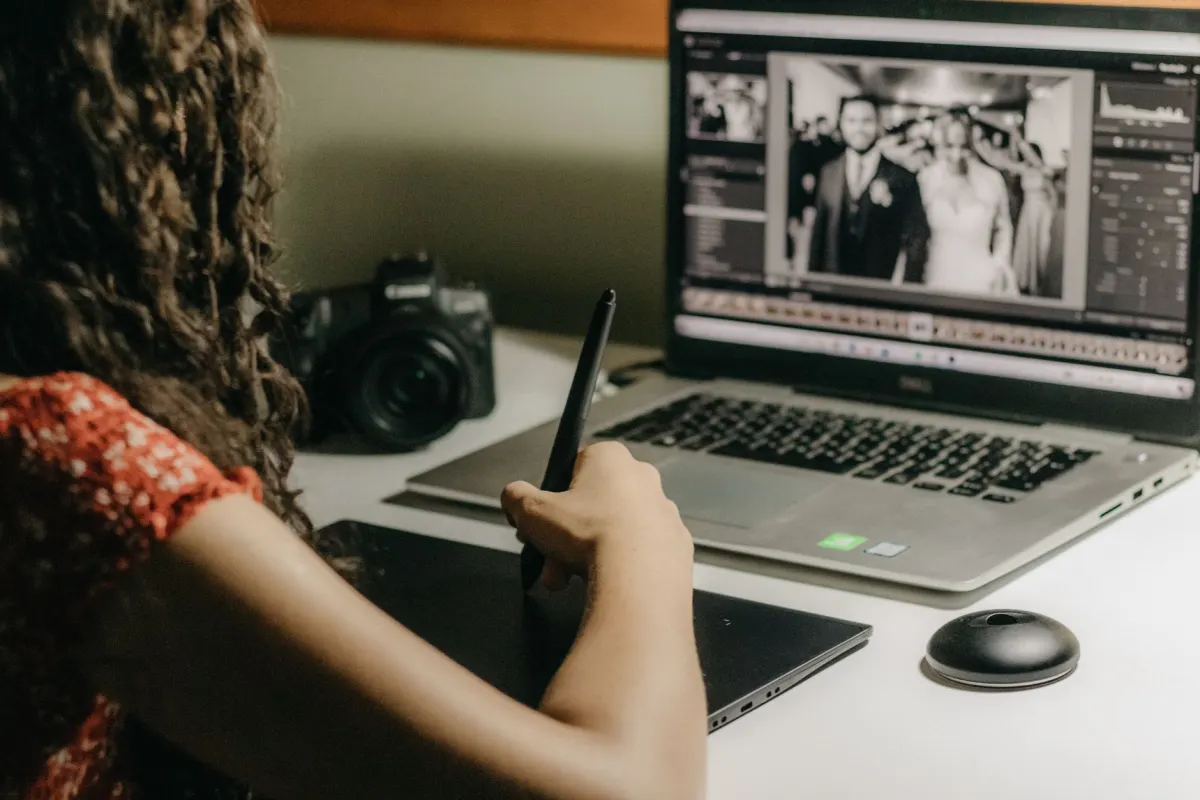
Photo : Kawê Rodrigues / Pexels
Liste des meilleurs logiciels de retouche photo gratuits en 2025 : voici les outils les plus complets, disponibles sur Windows, macOS et Linux, qui permettent de retoucher, corriger et sublimer vos images sans dépenser un centime.
Quels critères utiliser pour choisir un logiciel de retouche photo gratuit ?
Avant de télécharger un programme, il convient de définir les critères qui correspondent à votre usage. Voici les points à vérifier :
- Compatibilité OS : Windows, macOS, Linux ou mobile.
- Formats supportés : RAW, JPEG, PNG, TIFF, HEIC, etc.
- Fonctions essentielles : calques, masques, courbes, filtres, correction des couleurs.
- Performance : rapidité d’ouverture, utilisation de la RAM, support GPU.
- Interface : ergonomie, personnalisation des panneaux, courbe d’apprentissage.
- Respect de la vie privée : aucune collecte de données, pas de publicité intrusive.
- Évolutivité : disponibilité de plugins ou d’extensions.
Quels sont les meilleurs logiciels de retouche photo gratuits en 2025 ?
Après avoir testé chaque solution selon les critères ci‑dessus, voici notre classement des logiciels gratuits les plus pertinents pour 2025.
| Logiciel | OS compatible | Fonctions majeures | Points forts | Limites |
|---|---|---|---|---|
| GIMP | Windows, macOS, Linux | Calques, masques, scripts Python, support RAW via plug‑in | Libre, très modulable, communauté active | Interface parfois déroutante pour les débutants |
| Photopea | Web (Chrome, Edge, Firefox, Safari) | Éditeur PSD, calques, filtres, prise en charge du format RAW | Aucun téléchargement, fonctionne sur tout appareil | Publicités en version gratuite, dépendance à internet |
| Darktable | Windows, macOS, Linux | Développement RAW, courbes, gestion de catalogues, modules de couleur | Spécialement dédié aux photographes RAW | Pas de retouche bitmap avancée (pas de texte ou de dessin vectoriel) |
| Krita | Windows, macOS, Linux | Pinceaux dynamiques, calques, masques, support de fichiers PSD | Idéal pour les illustrations et le retouchage créatif | Moins orienté « développement RAW » que Darktable |
| RawTherapee | Windows, macOS, Linux | Développement RAW avancé, profil couleur, réduction du bruit | Qualité d’image exceptionnelle, réglages très fins | Interface technique, courbe d’apprentissage élevée |
| Polarr (version gratuite) | Windows, macOS, Android, iOS, Web | Filtres IA, réglages de couleur, export en haute résolution | Très rapide, interface moderne, presets communautaires | Fonctions avancées réservées à la version payante |
| Snapseed | Android, iOS | Outils sélectifs, correcteur de perspective, filtres pro | Gratuit, optimisé mobile, export sans perte | Pas de gestion de calques, limité aux appareils mobiles |
| Pixlr X | Web, Android, iOS | Outils de retouche basiques, filtres, calques simples | Utilisation instantanée, idéal pour les retouches rapides | Publicités, certaines fonctions réservées à Pixlr Pro |
Comment installer et configurer les logiciels de retouche photo gratuits sur Windows, macOS et Linux ?
Chaque application possède sa propre procédure d’installation. Voici un guide pas à pas pour les trois systèmes les plus courants.
- GIMP
- Rendez-vous sur gimp.org et cliquez sur « Download ». Sélectionnez le fichier
.exe(Windows),.dmg(macOS) ou le paquet.deb/.rpm(Linux). - Lancez l’installeur et acceptez les termes du contrat.
- À la fin de l’installation, ouvrez GIMP ; dans Édition → Préférences, activez le plug‑in UFRaw pour le support RAW.
- Rendez-vous sur gimp.org et cliquez sur « Download ». Sélectionnez le fichier
- Darktable
- Visitez darktable.org et choisissez le format adapté à votre OS.
- Sur Linux, le logiciel est souvent disponible via le gestionnaire de paquets :
sudo apt install darktable(Ubuntu/Debian) ousudo dnf install darktable(Fedora). - Après l’installation, créez un catalogue en sélectionnant le dossier contenant vos RAW, puis configurez le profil couleur dans Préférences → Profil ICC.
- Krita
- Téléchargez le programme depuis krita.org. Les versions Windows et macOS sont distribuées sous forme d’installeur.
- Installez‑le comme n’importe quel autre logiciel.
- Dans Paramètres → Configure Krita, choisissez les brosses que vous utilisez le plus souvent et activez le mode « Dark UI » si vous travaillez dans des environnements peu éclairés.
Quelles fonctions essentielles attendues d’un bon logiciel de retouche gratuit ?
Pour être réellement utile, un éditeur gratuit doit proposer :
- Gestion des calques : pouvoir empiler, fusionner et organiser les éléments.
- Masques de fusion : afin de masquer ou révéler sélectivement des parties d’une image.
- Outils de correction colorimétrique : courbes, niveaux, balance des blancs, LUT.
- Filtres de réduction du bruit : indispensable pour les photos ISO élevées.
- Export en haute résolution : sans compression destructive.
- Support RAW natif ou via plug‑in : pour exploiter le plein potentiel du capteur.
- Interface personnalisable : panneaux, raccourcis clavier, thèmes sombres/clairs.
Quels sont les pièges à éviter avec les logiciels de retouche photo gratuits ?
Les solutions gratuites sont souvent sujettes à des limitations qu’il faut connaître pour ne pas perdre de temps.
- Publicités intrusives : certains services web (ex. : Photopea, Pixlr) affichent des bannières qui peuvent masquer les barres d’outils.
- Fonctions verrouillées derrière un abonnement : Polarr, Snapseed Pro et d’autres offrent des filtres premium uniquement accessibles via paiement.
- Export limité à une résolution inférieure : vérifiez que le logiciel autorise un export en 300 dpi ou plus si vous prévoyez l’impression.
- Gestion de la couleur non calibrée : l’absence de profil ICC peut entraîner des écarts de teinte entre votre écran et l’impression.
- Défaillance de la prise en charge du format RAW : certains éditeurs ne lisent que les formats JPEG/PNG, ce qui pénalise les photographes sérieux.
Comment optimiser ses photos avec ces outils sans perdre en qualité ?
Voici un workflow simple, applicable à la plupart des programmes listés :
- Importation : chargez le fichier RAW ou JPEG dans le logiciel, en conservant le fichier original.
- Correction de l’exposition : utilisez les histogrammes et les courbes pour ajuster la luminosité sans écraser les hautes lumières.
- Balance des blancs : choisissez un point blanc neutre ou utilisez la fonction « Auto‑WB », puis affinez manuellement.
- Réduction du bruit : appliquez un filtre de débruitage modéré (ex. : « Denoise (Medium) » dans GIMP).
- Retouche locale : créez un calque de réglage ou un masque pour éclaircir les ombres, renforcer les détails ou supprimer des imperfections.
- Sharpening : ajoutez une légère netteté (ex. : Unsharp Mask à 0,8 % de rayon) pour éviter les artefacts.
- Export final : choisissez le format TIFF ou PNG pour la conservation, ou JPEG à 90 % pour le web, en vérifiant le profil sRGB ou AdobeRGB selon l’usage.
Astuce : travaillez toujours sur une copie du fichier et conservez le fichier original en tant que « master ».
Synthèse des meilleurs choix de logiciels gratuits en 2025
En fonction de votre besoin :
- Polyvalence totale : GIMP offre une suite d’outils comparable aux logiciels payants, idéal pour les utilisateurs avancés.
- Développement RAW professionnel : Darktable et RawTherapee se démarquent par leurs algorithmes de traitement du capteur.
- Retouche rapide en ligne : Photopea et Pixlr X permettent d’éditer sans installer, parfait pour les déplacements.
- Illustration et peinture numérique : Krita combine puissance de brosses et gestion de calques.
- Retouche mobile ultra‑rapide : Snapseed et Polarr offrent des filtres IA et une ergonomie tactile.
Choisissez l’outil qui correspond le mieux à votre flux de travail : si vous avez besoin d’une solution tout‑en‑un, commencez par GIMP ; si vous travaillez principalement en RAW, Darktable ou RawTherapee seront vos meilleurs alliés.
Questions fréquentes
Les logiciels gratuits comme GIMP supportent‑ils les fichiers PSD d’Adobe ?
Oui, GIMP ouvre et enregistre les fichiers PSD avec la plupart des calques et effets, même si certains filtres propriétaires peuvent ne pas être parfaitement reproduits.
Puis‑je retoucher des photos en RAW directement dans Photopea ?
Photopea propose une prise en charge basique du RAW, mais les réglages sont moins fins que ceux de Darktable ou RawTherapee.
Est‑ce que l’utilisation de ces logiciels consomme beaucoup de ressources ?
Les performances varient ; GIMP et Krita sont gourmands en RAM pour les images très lourdes, tandis que les éditeurs web comme Pixlr restent légers car le traitement est effectué côté serveur.
Les logiciels gratuits ajoutent‑ils des filigranes sur les images exportées ?
Aucun des programmes listés n’impose de filigrane en version gratuite, sauf certaines fonctions premium de Polarr ou Pixlr Pro.
À lire aussi
Tablettes graphiques : Le comparatif des meilleures en 2026
Choisir une tablette graphique en 2026 nécessite d'analyser la sensibilité à la pression, la zone active et la technologie de l'écran. Ce guide vous oriente ve…