
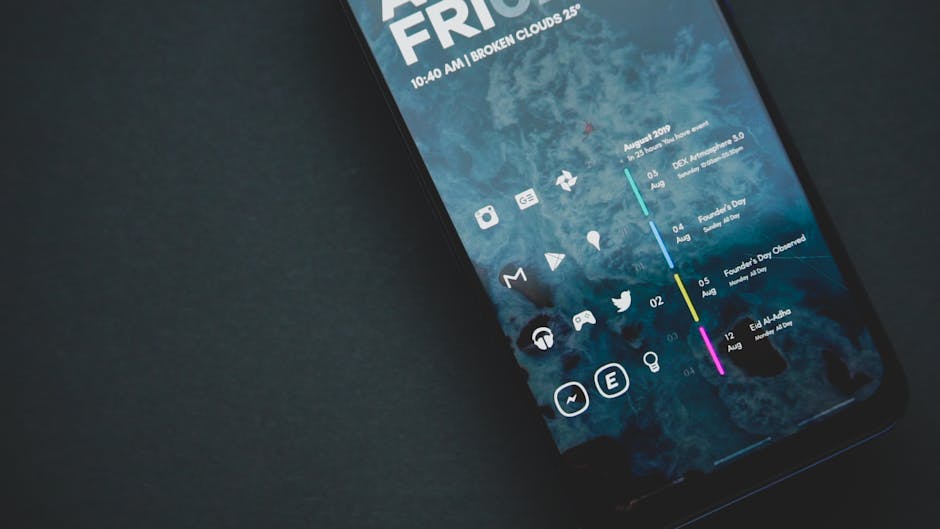
Tutoriel One UI 8.5 : Découvrez les 5 Nouvelles Fonctionnalités Samsung
Samsung One UI 8.5 est arrivé, apportant avec lui une vague de nouvelles fonctionnalités conçues pour améliorer votre expérience utilisateur. Ce tutoriel One UI 8.5 vous guidera à travers les 5 premières nouveautés les plus excitantes et pratiques, en vous fournissant des instructions claires et détaillées pour les utiliser au mieux. Que vous soyez un utilisateur Samsung expérimenté ou un débutant, ce guide vous permettra de maîtriser rapidement les nouvelles options offertes par cette interface.
Vous souhaitez découvrir les nouveautés de Samsung One UI 8.5 ? Ce tutoriel vous guide pas à pas à travers les 5 premières fonctionnalités marquantes de cette interface. Apprenez à utiliser les nouveaux outils de personnalisation, les options d’optimisation de la batterie améliorées, et les fonctions de sécurité renforcées. Profitez d’une expérience utilisateur Samsung optimisée et personnalisée.
Pré-requis pour Profiter de One UI 8.5
Avant de commencer, assurez-vous d’avoir les éléments suivants :
- Un smartphone ou une tablette Samsung compatible (Galaxy S25 et modèles ultérieurs).
- La mise à jour One UI 8.5 installée (vérifiez dans les paramètres de votre appareil).
- Une connexion Internet active pour télécharger les mises à jour et les applications nécessaires.
- Un compte Samsung (si vous souhaitez utiliser certaines fonctionnalités connectées).
C’est tout. Vous êtes prêt à explorer les nouveautés de One UI 8.5 !
1. Le Nouveau Panneau de Personnalisation

Samsung a repensé le panneau de personnalisation pour offrir plus de contrôle sur l’apparence de votre appareil. En pratique, vous pouvez désormais modifier plus facilement les thèmes, les fonds d’écran et les icônes.
- Accédez aux Paramètres : Ouvrez l’application « Paramètres » sur votre appareil.
- Sélectionnez « Thèmes » : Faites défiler vers le bas et appuyez sur l’option « Thèmes ».
- Explorez les Options : Découvrez les nouveaux thèmes disponibles, ou créez le vôtre en personnalisant les couleurs, les polices et les icônes.
- Appliquez vos Choix : Une fois que vous avez trouvé le thème parfait, appuyez sur « Appliquer » pour le définir.
Votre écran d’accueil et vos applications prendront instantanément le nouveau look.
2. Optimisation de la Batterie Intelligente
One UI 8.5 introduit une fonctionnalité d’optimisation de la batterie encore plus intelligente, qui apprend de vos habitudes d’utilisation pour prolonger l’autonomie de votre appareil. Toutefois, elle ne fait pas de miracle.
- Ouvrez les Paramètres : Accédez à l’application « Paramètres ».
- Choisissez « Batterie et maintenance de l’appareil » : Sélectionnez cette option dans la liste.
- Activez l’Optimisation : Appuyez sur « Batterie » puis activez l’option « Optimisation de la batterie ».
- Personnalisez les Paramètres : Explorez les paramètres avancés pour ajuster le niveau d’optimisation en fonction de vos besoins.
Le système surveillera votre utilisation et ajustera automatiquement les paramètres pour économiser de l’énergie.
3. Sécurité Renforcée avec Knox Matrix

La sécurité est une priorité, et One UI 8.5 intègre Knox Matrix, une plateforme de sécurité avancée qui protège vos données contre les menaces les plus récentes. En revanche, la prudence reste de mise.
- Accédez aux Paramètres : Ouvrez l’application « Paramètres ».
- Sélectionnez « Sécurité et confidentialité » : Trouvez cette option dans la liste.
- Explorez Knox Matrix : Découvrez les différentes couches de protection offertes par Knox Matrix, telles que la protection contre les logiciels malveillants et le chiffrement des données.
- Activez les Options : Assurez-vous que toutes les options de sécurité sont activées pour une protection maximale.
Knox Matrix travaille en arrière-plan pour sécuriser votre appareil sans perturber votre utilisation.
4. Les Nouveaux Gestes de Navigation
One UI 8.5 introduit de nouveaux gestes de navigation pour une expérience plus intuitive. Ces gestes facilitent le passage d’une application à l’autre et le retour à l’écran d’accueil.
- Ouvrez les Paramètres : Accédez à l’application « Paramètres ».
- Choisissez « Affichage » : Sélectionnez cette option dans la liste.
- Sélectionnez « Barre de navigation » : Appuyez sur cette option.
- Choisissez les Gestes : Sélectionnez l’option « Gestes de navigation » et apprenez les nouveaux gestes.
Entraînez-vous à utiliser les gestes pour maîtriser rapidement la nouvelle navigation.
5. Amélioration du Mode Sombre
Le mode sombre a été amélioré dans One UI 8.5 pour offrir une expérience visuelle plus confortable, surtout dans les environnements peu éclairés. De surcroît, il permet d’économiser la batterie.
- Accédez aux Paramètres : Ouvrez l’application « Paramètres ».
- Choisissez « Affichage » : Sélectionnez cette option.
- Activez le Mode Sombre : Appuyez sur l’interrupteur pour activer le mode sombre.
- Personnalisez les Paramètres : Ajustez les paramètres du mode sombre pour qu’il s’adapte à vos préférences.
Le mode sombre réduira la fatigue oculaire et prolongera l’autonomie de votre batterie.
Dépannage : Problèmes Courants et Solutions
Voici quelques problèmes courants que vous pourriez rencontrer avec One UI 8.5, ainsi que leurs solutions :
- Problème : L’appareil chauffe excessivement après la mise à jour.
Solution : Redémarrez votre appareil et fermez les applications inutilisées en arrière-plan. - Problème : Certaines applications sont incompatibles avec One UI 8.5.
Solution : Mettez à jour les applications concernées ou contactez le développeur de l’application. - Problème : La batterie se décharge rapidement.
Solution : Activez l’optimisation de la batterie et réduisez la luminosité de l’écran. - Problème : Les gestes de navigation ne fonctionnent pas correctement.
Solution : Vérifiez que les gestes sont activés dans les paramètres et entraînez-vous à les utiliser.
Si vous rencontrez d’autres problèmes, consultez le site Web de support Samsung ou contactez le service client.
One UI 8.5 sur d’autres appareils
Bien que ce tutoriel soit principalement axé sur les smartphones et tablettes Samsung, certaines fonctionnalités de One UI 8.5 peuvent également être disponibles sur d’autres appareils Samsung, tels que les montres connectées et les téléviseurs. Vérifiez les paramètres de votre appareil pour découvrir les fonctionnalités disponibles.
Questions frequentes
Comment installer One UI 8.5 sur mon Samsung Galaxy ?
Pour installer One UI 8.5, allez dans les Paramètres de votre téléphone, puis « Mise à jour logicielle ». Si une mise à jour est disponible, téléchargez-la et installez-la en suivant les instructions à l’écran. Assurez-vous d’avoir une batterie suffisamment chargée et une connexion Wi-Fi stable.
One UI 8.5 est-il compatible avec tous les modèles de téléphones Samsung ?
Non, One UI 8.5 n’est pas compatible avec tous les modèles. Généralement, les smartphones Samsung les plus récents (comme le Galaxy S25 et les modèles ultérieurs) sont compatibles. Vérifiez la liste de compatibilité sur le site officiel de Samsung.
Comment activer le mode sombre sur One UI 8.5 ?
Pour activer le mode sombre, allez dans les Paramètres, puis « Affichage », et activez l’option « Mode sombre ». Vous pouvez également programmer l’activation automatique du mode sombre à des heures spécifiques.
Où trouver les paramètres d’optimisation de la batterie dans One UI 8.5 ?
Les paramètres d’optimisation de la batterie se trouvent dans les Paramètres, puis « Batterie et maintenance de l’appareil », et enfin « Batterie ». Vous y trouverez des options pour optimiser la consommation d’énergie de votre appareil.