
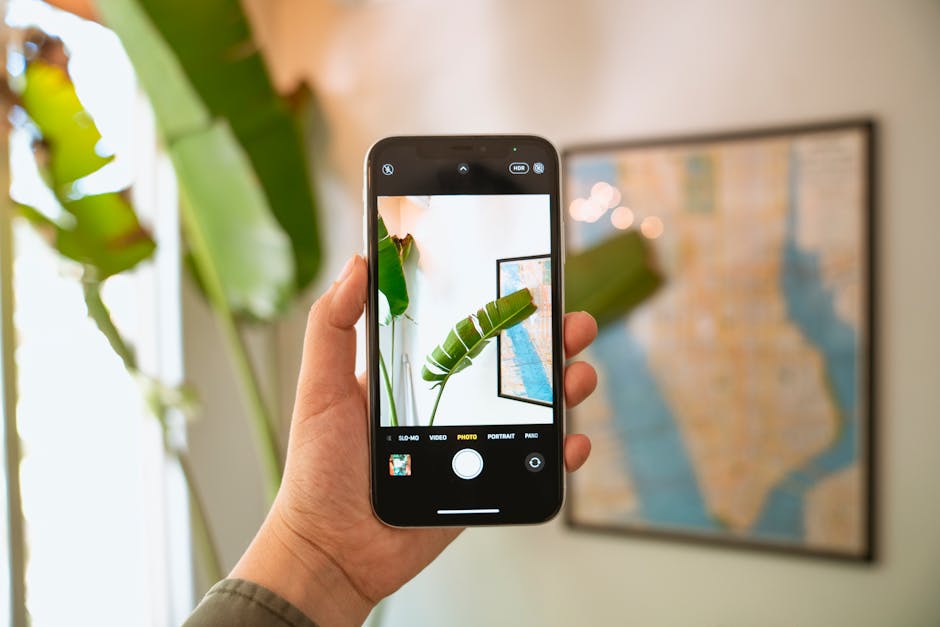
Comment optimiser les photos de votre Google Pixel 10
Le Google Pixel 10, avec son nouveau Pixelsnap et ses fonctionnalités d’IA avancées, promet une qualité photo exceptionnelle. Cependant, pour exploiter pleinement son potentiel, il est essentiel de comprendre et d’ajuster certains paramètres. Ce tutoriel vous guide pas à pas pour optimiser les photos de votre Google Pixel 10, de la configuration de l’appareil photo à la retouche finale, afin d’obtenir des résultats professionnels, même si vous êtes débutant.
Vous voulez sublimer vos photos prises avec votre Google Pixel 10 ? Ce tutoriel vous guide pas à pas pour ajuster les paramètres de l’appareil photo, utiliser les fonctionnalités d’IA et exploiter les outils de retouche intégrés. Apprenez à capturer des clichés époustouflants et à les partager facilement avec vos amis et votre famille.
Prérequis pour optimiser vos photos
Avant de commencer, assurez-vous d’avoir les éléments suivants :
- Un smartphone Google Pixel 10 ou un modèle ultérieur.
- La dernière version du système d’exploitation Android installée.
- Un compte Google actif (nécessaire pour la sauvegarde et le partage).
Il est également conseillé de disposer d’une connexion Wi-Fi stable pour télécharger les mises à jour et partager facilement vos photos.
Configurer l’appareil photo pour des photos optimales
La première étape pour optimiser les photos de votre Google Pixel 10 consiste à configurer correctement l’appareil photo. Voici les réglages essentiels :
- Ouvrez l’application Appareil photo : Recherchez l’icône de l’appareil photo sur votre écran d’accueil ou dans le tiroir d’applications et appuyez dessus.
- Accédez aux paramètres : Appuyez sur l’icône en forme d’engrenage (Paramètres) située en haut ou en bas de l’écran, selon votre version d’Android.
- Activez le HDR+ amélioré : Recherchez l’option « HDR+ amélioré » ou « HDR+ » et activez-la. Cette fonctionnalité permet d’améliorer la plage dynamique de vos photos, en particulier dans des conditions de faible luminosité.
- Choisissez la résolution maximale : Sélectionnez l’option « Résolution » ou « Taille de l’image » et choisissez la résolution la plus élevée disponible (par exemple, 12,2 MP pour l’objectif principal). Une résolution plus élevée vous permettra de capturer plus de détails.
- Activez la stabilisation vidéo : Si vous prévoyez de filmer des vidéos, activez l’option « Stabilisation vidéo » pour réduire les tremblements et obtenir des vidéos plus fluides.
En revanche, désactivez les options inutiles comme les filtres par défaut ou les effets de beauté, qui peuvent altérer la qualité de vos photos.
Utiliser les fonctionnalités d’IA pour sublimer vos clichés
Le Google Pixel 10 est doté de nombreuses fonctionnalités d’IA qui peuvent vous aider à optimiser vos photos. Voici quelques exemples :
- Mode Portrait : Utilisez le mode Portrait pour créer des photos avec un arrière-plan flou (effet bokeh). Ce mode est idéal pour les portraits et les photos de produits.
- Vision de nuit : Activez la Vision de nuit pour prendre des photos claires et détaillées dans des conditions de très faible luminosité. Cette fonctionnalité utilise l’IA pour éclaircir l’image et réduire le bruit.
- Top Shot : Le Top Shot capture plusieurs images en rafale et sélectionne automatiquement la meilleure, en évitant les clignements d’yeux et les mouvements flous.
- Objectif Google : Utilisez l’Objectif Google pour identifier des objets, traduire du texte ou obtenir des informations sur ce que vous photographiez.
Toutefois, n’oubliez pas que l’IA ne fait pas tout. Il est important de bien cadrer votre photo et de choisir le bon angle de vue pour obtenir un résultat optimal.
Retoucher vos photos avec les outils intégrés
Le Google Pixel 10 propose également des outils de retouche intégrés qui vous permettent d’optimiser vos photos directement sur votre smartphone. Voici comment les utiliser :
- Ouvrez la photo dans l’application Google Photos : Recherchez la photo que vous souhaitez retoucher dans l’application Google Photos et appuyez dessus.
- Appuyez sur le bouton « Modifier » : Ce bouton se trouve généralement en bas de l’écran.
- Ajustez les paramètres de base : Utilisez les curseurs pour régler la luminosité, le contraste, la saturation et la chaleur de votre photo.
- Utilisez les filtres : Google Photos propose également une variété de filtres que vous pouvez appliquer à vos photos. Essayez différents filtres pour voir celui qui convient le mieux à votre image.
- Recadrez et pivotez votre photo : Utilisez les outils de recadrage et de rotation pour améliorer la composition de votre photo.
- Utilisez la gomme magique : La gomme magique permet de supprimer facilement les objets indésirables de vos photos. Touchez simplement l’objet que vous souhaitez supprimer et l’IA se chargera du reste.
- Enregistrez vos modifications : Une fois que vous êtes satisfait du résultat, appuyez sur le bouton « Enregistrer » pour enregistrer les modifications.
En pratique, ces outils sont très simples à utiliser et vous permettent d’améliorer considérablement la qualité de vos photos en quelques secondes.
Sauvegarder et partager vos photos
Après avoir optimisé vos photos, il est important de les sauvegarder et de les partager avec vos amis et votre famille. Voici comment faire :
- Sauvegardez vos photos sur Google Photos : Activez la sauvegarde automatique dans l’application Google Photos pour que vos photos soient automatiquement sauvegardées dans le cloud. Cela vous permettra de les récupérer facilement en cas de perte ou de vol de votre smartphone.
- Partagez vos photos sur les réseaux sociaux : Utilisez les options de partage intégrées à Google Photos pour partager vos photos sur Facebook, Instagram, Twitter et d’autres réseaux sociaux.
- Créez des albums partagés : Créez des albums partagés avec vos amis et votre famille pour qu’ils puissent voir et commenter vos photos.
De surcroît, vous pouvez également utiliser d’autres services de stockage cloud comme Dropbox ou OneDrive pour sauvegarder vos photos.
Dépannage : Problèmes courants et solutions
Voici quelques problèmes courants que vous pouvez rencontrer lors de l’optimisation de vos photos, ainsi que leurs solutions :
- Photos floues : Assurez-vous que votre objectif est propre et que vous avez une bonne lumière. Activez la stabilisation vidéo si vous filmez des vidéos.
- Couleurs fades : Ajustez les paramètres de saturation et de chaleur dans l’application Google Photos.
- Objets indésirables dans vos photos : Utilisez la gomme magique pour les supprimer.
- Photos sombres : Activez le HDR+ amélioré ou la Vision de nuit.
Si vous rencontrez d’autres problèmes, consultez l’aide en ligne de Google Photos ou demandez de l’aide sur les forums d’assistance.
Questions frequentes
Comment améliorer la qualité des photos de mon Google Pixel 10 ?
Pour améliorer la qualité des photos de votre Google Pixel 10, activez le HDR+ amélioré, utilisez les fonctionnalités d’IA comme le mode Portrait et la Vision de nuit, et retouchez vos photos avec les outils intégrés de Google Photos. Assurez-vous également d’avoir une bonne lumière et de bien cadrer vos photos.
Comment utiliser la gomme magique sur mon Google Pixel 10 ?
Pour utiliser la gomme magique, ouvrez la photo dans Google Photos, appuyez sur le bouton « Modifier », puis sélectionnez l’outil « Gomme magique ». Touchez ensuite l’objet que vous souhaitez supprimer et l’IA se chargera du reste.
Comment sauvegarder mes photos Google Pixel 10 sur le cloud ?
Pour sauvegarder vos photos sur le cloud, activez la sauvegarde automatique dans l’application Google Photos. Vos photos seront automatiquement sauvegardées sur Google Photos et vous pourrez les récupérer facilement en cas de perte ou de vol de votre smartphone.