
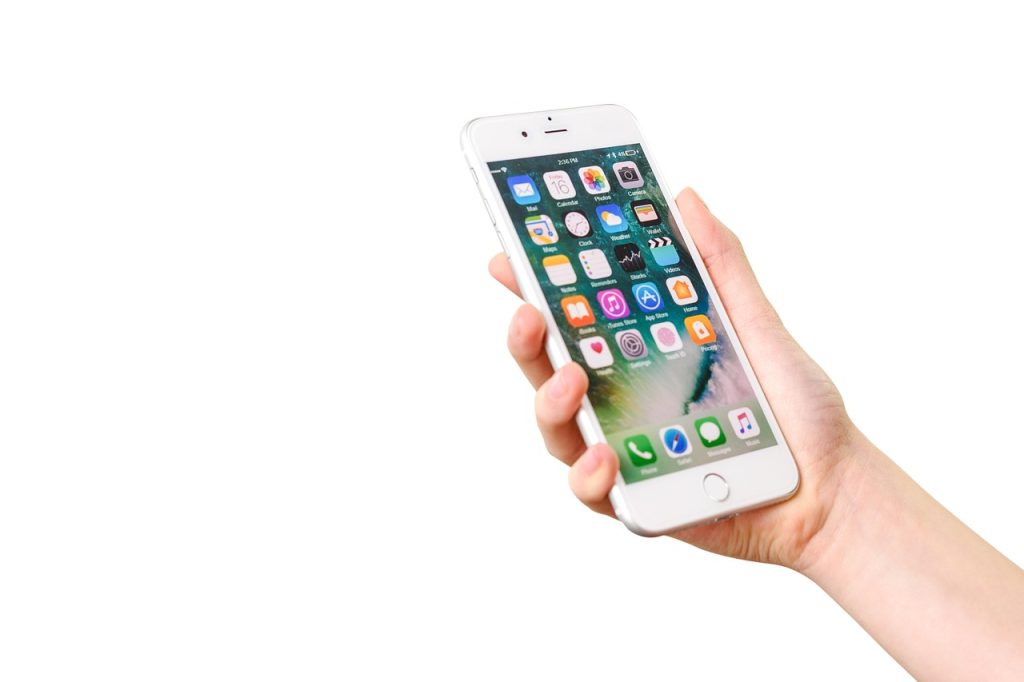
10 Astuces iPhone Incontournables : Guide Complet
Votre iPhone regorge de fonctionnalités souvent méconnues qui peuvent transformer votre expérience utilisateur. Ce guide complet vous dévoile 10 astuces iPhone incontournables pour optimiser votre appareil, gagner du temps et profiter pleinement de ses capacités. Que vous soyez un utilisateur débutant ou expérimenté, vous trouverez des conseils précieux pour maîtriser votre iPhone.
Vous cherchez à optimiser votre expérience iPhone ? Découvrez 10 astuces incontournables pour exploiter pleinement le potentiel de votre appareil. De la personnalisation de l’écran d’accueil à l’amélioration de l’autonomie de la batterie, en passant par des fonctionnalités cachées, ce guide vous révèle tout ce que vous devez savoir pour devenir un véritable expert iPhone.
Prérequis
Avant de commencer, assurez-vous d’avoir :
- Un iPhone fonctionnant sous iOS 14 ou une version ultérieure. La plupart des astuces présentées ici sont compatibles avec les versions récentes d’iOS.
- Un identifiant Apple et un compte iCloud configuré.
- Une connexion internet (Wi-Fi ou données cellulaires) pour certaines astuces nécessitant l’accès à des services en ligne.
1. Personnaliser l’écran d’accueil avec des widgets

iOS 14 a introduit les widgets sur l’écran d’accueil, offrant une nouvelle façon de personnaliser votre iPhone et d’accéder rapidement à des informations clés. Il est temps de rendre votre écran d’accueil unique.
- Appuyez longuement sur une zone vide de votre écran d’accueil jusqu’à ce que les icônes se mettent à trembler.
- Appuyez sur le bouton « + » en haut à gauche de l’écran.
- Parcourez la galerie de widgets disponibles et choisissez celui que vous souhaitez ajouter.
- Sélectionnez la taille du widget et appuyez sur « Ajouter le widget ».
- Faites glisser le widget à l’endroit désiré sur votre écran d’accueil et appuyez sur « Terminé » en haut à droite.
2. Maîtriser le Centre de contrôle

Le Centre de contrôle vous donne un accès rapide aux réglages essentiels de votre iPhone, tels que le Wi-Fi, le Bluetooth, le volume, la luminosité et bien plus encore. Cependant, il est possible de le personnaliser pour l’adapter à vos besoins. En revanche, la configuration par défaut n’est pas toujours optimale.
- Ouvrez l’application « Réglages ».
- Touchez « Centre de contrôle ».
- Dans la section « Commandes incluses », vous verrez les réglages déjà présents dans le Centre de contrôle.
- Pour ajouter une commande, faites défiler vers le bas jusqu’à la section « Autres commandes » et appuyez sur le bouton « + » à côté de la commande souhaitée.
- Pour supprimer une commande, appuyez sur le bouton « – » à côté de la commande et confirmez la suppression.
- Vous pouvez également réorganiser l’ordre des commandes en faisant glisser les icônes à trois lignes.
3. Optimiser l’autonomie de la batterie

L’autonomie de la batterie est un problème courant pour les utilisateurs d’iPhone. Heureusement, il existe plusieurs astuces simples pour prolonger la durée de vie de votre batterie. Une batterie qui dure plus longtemps, c’est une meilleure expérience utilisateur.
- Activer le mode économie d’énergie : Allez dans « Réglages » > « Batterie » et activez le mode économie d’énergie.
- Réduire la luminosité de l’écran : Diminuez la luminosité de l’écran dans le Centre de contrôle ou dans « Réglages » > « Luminosité et affichage ».
- Désactiver les mises à jour en arrière-plan : Allez dans « Réglages » > « Général » > « Actualisation en arrière-plan » et désactivez cette option pour les applications qui ne nécessitent pas de mises à jour constantes.
- Désactiver le Wi-Fi et le Bluetooth lorsque vous ne les utilisez pas : Ces fonctionnalités consomment de l’énergie même lorsqu’elles ne sont pas connectées à un réseau ou à un appareil.
- Vérifier l’utilisation de la batterie par application : Allez dans « Réglages » > « Batterie » pour identifier les applications qui consomment le plus d’énergie et limiter leur utilisation.
4. Utiliser le clavier d’une seule main
Les iPhones modernes ont des écrans de plus en plus grands, ce qui peut rendre la saisie à une seule main difficile. iOS propose une fonctionnalité cachée pour réduire la taille du clavier et le rapprocher du pouce. C’est un véritable atout pour ceux qui ont de petites mains.
- Appuyez longuement sur l’icône du globe terrestre ou de l’emoji en bas à gauche du clavier.
- Un menu apparaîtra avec trois options : clavier centré, clavier à gauche et clavier à droite.
- Choisissez l’option correspondant à la main que vous utilisez le plus souvent.
- Le clavier sera réduit et déplacé vers le côté choisi, facilitant ainsi la saisie à une seule main.
- Pour revenir au clavier normal, appuyez à nouveau longuement sur l’icône du globe terrestre ou de l’emoji et sélectionnez l’option clavier centré.
5. Prendre des captures d’écran plus facilement
Prendre une capture d’écran sur iPhone est une opération simple, mais iOS offre quelques options supplémentaires pour la rendre encore plus pratique. Notamment, la possibilité de faire défiler la capture d’écran.
- Appuyez simultanément sur le bouton latéral (ou bouton supérieur sur les anciens modèles) et sur le bouton d’augmentation du volume.
- La capture d’écran sera affichée en bas à gauche de l’écran.
- Touchez la capture d’écran pour l’ouvrir.
- Vous pouvez alors modifier, annoter ou partager la capture d’écran.
- Si vous souhaitez enregistrer une page web complète, faites défiler vers le bas et choisissez l’option « Page entière ». La capture d’écran sera alors enregistrée au format PDF.
6. Scanner des documents avec l’application Notes
Saviez-vous que votre iPhone peut numériser des documents sans avoir besoin d’une application tierce ? L’application Notes intègre une fonctionnalité de numérisation très pratique. Plus besoin de scanner externe !
- Ouvrez l’application « Notes ».
- Créez une nouvelle note ou ouvrez une note existante.
- Appuyez sur l’icône de l’appareil photo en bas de l’écran.
- Choisissez l’option « Numériser des documents ».
- Placez votre iPhone au-dessus du document à numériser. L’application détectera automatiquement les bords du document.
- Appuyez sur le bouton de l’obturateur pour prendre la photo.
- Vous pouvez ajuster les bords du document si nécessaire.
- Appuyez sur « Conserver la numérisation » pour enregistrer le document.
- Vous pouvez ensuite ajouter d’autres pages ou appuyer sur « Enregistrer » pour terminer la numérisation.
7. Utiliser les raccourcis Siri
Siri peut faire bien plus que répondre à des questions. Les raccourcis Siri vous permettent d’automatiser des tâches complexes en une seule commande vocale. C’est un gain de temps considérable.
- Ouvrez l’application « Raccourcis ».
- Appuyez sur le bouton « + » en haut à droite de l’écran pour créer un nouveau raccourci.
- Choisissez une action parmi les nombreuses options disponibles, telles que « Envoyer un message », « Appeler quelqu’un », « Lire de la musique », etc.
- Configurez les paramètres de l’action, tels que le destinataire du message, le numéro de téléphone à appeler, la playlist à lire, etc.
- Appuyez sur « Ajouter à Siri » pour enregistrer une phrase que vous pourrez utiliser pour déclencher le raccourci.
- Désormais, vous pouvez simplement dire « Dis Siri » suivi de la phrase que vous avez enregistrée pour exécuter le raccourci.
8. Activer le mode sombre
Le mode sombre inverse les couleurs de l’interface de votre iPhone, affichant un fond noir et du texte blanc. Non seulement c’est plus agréable pour les yeux dans l’obscurité, mais cela peut également économiser de la batterie sur les iPhones équipés d’écrans OLED. Un mode qui séduit de plus en plus d’utilisateurs.
- Ouvrez l’application « Réglages ».
- Touchez « Luminosité et affichage ».
- Choisissez l’option « Sombre ».
- Vous pouvez également activer le mode sombre automatiquement en fonction de l’heure ou du coucher du soleil en activant l’option « Automatique ».
9. Protéger votre vie privée avec le suivi publicitaire limité
Les annonceurs suivent votre activité en ligne pour vous proposer des publicités ciblées. Cependant, vous pouvez limiter ce suivi pour protéger votre vie privée. La protection de la vie privée est un enjeu majeur aujourd’hui.
- Ouvrez l’application « Réglages ».
- Touchez « Confidentialité ».
- Touchez « Publicité ».
- Activez l’option « Suivi publicitaire limité ».
10. Utiliser le traducteur intégré
iOS intègre une application Traduire qui vous permet de traduire du texte et des conversations en temps réel. Pratique pour voyager ou communiquer avec des personnes qui parlent une autre langue. Une application bien utile.
- Ouvrez l’application « Traduire ».
- Choisissez les langues que vous souhaitez traduire.
- Vous pouvez saisir du texte manuellement ou utiliser le microphone pour traduire une conversation en temps réel.
- L’application affichera la traduction dans la langue choisie.
Dépannage
Voici quelques problèmes courants et leurs solutions :
- Le widget ne s’affiche pas correctement : Assurez-vous que l’application associée au widget est à jour. Redémarrez également votre iPhone.
- L’autonomie de la batterie se dégrade rapidement : Vérifiez l’utilisation de la batterie par application et désactivez les applications qui consomment le plus d’énergie.
- Le clavier d’une seule main ne fonctionne pas : Assurez-vous que vous avez sélectionné la bonne option (clavier à gauche ou à droite) en fonction de la main que vous utilisez.
- Le scanner de documents ne détecte pas les bords du document : Placez votre iPhone sur une surface plane et assurez-vous que le document est bien éclairé.
- Siri ne comprend pas ma commande : Assurez-vous que vous prononcez la commande clairement et que vous avez une bonne connexion internet.
Conseils bonus
- Utilisez le mode Ne pas déranger pour bloquer les notifications et les appels pendant que vous dormez ou que vous êtes occupé.
- Activez le verrouillage automatique pour protéger votre iPhone avec un code d’accès ou Touch ID/Face ID.
- Sauvegardez régulièrement votre iPhone sur iCloud ou sur votre ordinateur pour protéger vos données en cas de perte ou de vol.
- Explorez les nombreuses fonctionnalités de l’application Réglages pour personnaliser votre iPhone et l’adapter à vos besoins.
Questions frequentes
Comment activer le mode sombre sur mon iPhone ?
Pour activer le mode sombre, allez dans Réglages > Luminosité et affichage et choisissez l’option Sombre. Vous pouvez également activer le mode sombre automatiquement en fonction de l’heure ou du coucher du soleil en activant l’option Automatique.
Comment optimiser l’autonomie de la batterie de mon iPhone ?
Pour optimiser l’autonomie de la batterie, activez le mode économie d’énergie, réduisez la luminosité de l’écran, désactivez les mises à jour en arrière-plan et désactivez le Wi-Fi et le Bluetooth lorsque vous ne les utilisez pas. Vérifiez également l’utilisation de la batterie par application pour identifier les applications qui consomment le plus d’énergie.
Comment personnaliser le Centre de contrôle de mon iPhone ?
Pour personnaliser le Centre de contrôle, allez dans Réglages > Centre de contrôle. Vous pouvez ajouter, supprimer et réorganiser les commandes du Centre de contrôle en fonction de vos besoins.
Comment prendre une capture d’écran d’une page web complète sur mon iPhone ?
Prenez une capture d’écran en appuyant simultanément sur le bouton latéral (ou bouton supérieur sur les anciens modèles) et sur le bouton d’augmentation du volume. Touchez la capture d’écran pour l’ouvrir, faites défiler vers le bas et choisissez l’option « Page entière ». La capture d’écran sera alors enregistrée au format PDF.