
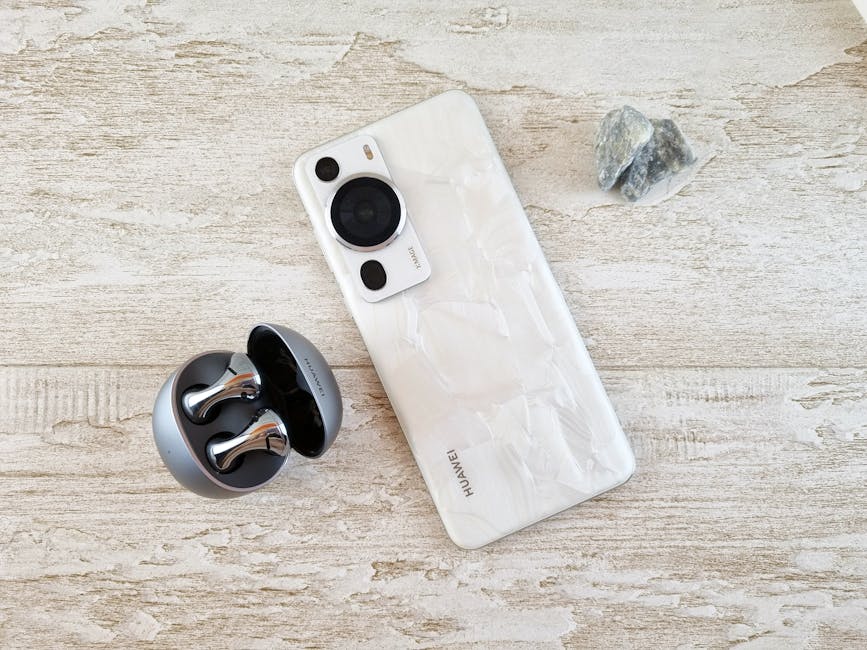
Comment connecter des AirPods 4 : le guide pas à pas
Vous venez d’acquérir les derniers AirPods 4 et vous vous demandez comment connecter des AirPods 4 à votre iPhone, smartphone Android, ou ordinateur ? Ce guide pas à pas est là pour vous aider ! Nous allons détailler chaque étape, des prérequis à la connexion effective, en passant par le dépannage en cas de problème. L’objectif est de rendre ce processus simple et accessible, même si vous n’êtes pas un expert en technologie.
Connecter vos AirPods 4 est un jeu d’enfant ! Assurez-vous que le Bluetooth est activé sur votre appareil (iPhone, Android, ordinateur). Ouvrez le boîtier de vos AirPods à proximité de l’appareil, et suivez les instructions qui s’affichent à l’écran. Si l’appairage ne se fait pas automatiquement, appuyez sur le bouton situé à l’arrière du boîtier jusqu’à ce que le voyant clignote.
Prérequis avant de connecter vos AirPods 4
Avant de commencer, assurez-vous d’avoir les éléments suivants :
- Des AirPods 4 chargés.
- Un iPhone, un smartphone Android, un ordinateur (Windows ou macOS) ou une tablette avec Bluetooth activé.
- Le Bluetooth activé sur votre appareil.
C’est tout ! Une fois ces éléments réunis, vous êtes prêt à passer à la connexion.
Comment connecter vos AirPods 4 à un iPhone ou iPad
La connexion à un iPhone ou un iPad est généralement la plus simple. Voici les étapes à suivre :
- Activez le Bluetooth sur votre iPhone ou iPad. Pour cela, ouvrez le Centre de contrôle (glissez vers le bas depuis le coin supérieur droit de l’écran pour les modèles récents, ou vers le haut depuis le bas de l’écran pour les modèles plus anciens). Appuyez sur l’icône Bluetooth pour l’activer.
- Ouvrez le boîtier de vos AirPods 4 à proximité de votre iPhone ou iPad. Un message devrait apparaître automatiquement sur l’écran de votre appareil.
- Appuyez sur le bouton « Connecter » qui s’affiche à l’écran.
- Suivez les instructions à l’écran. Il peut vous être demandé de confirmer votre compte iCloud.
- Et voilà ! Vos AirPods 4 sont maintenant connectés à votre iPhone ou iPad.
C’est rapide, non ? Normalement, la connexion est immédiate. En revanche, si vous rencontrez des difficultés, passez à la section dépannage.
Comment connecter vos AirPods 4 à un smartphone ou une tablette Android
La procédure est légèrement différente sur Android, mais reste très simple :
- Activez le Bluetooth sur votre smartphone ou tablette Android. Vous pouvez le faire via le menu Paramètres > Connexions > Bluetooth.
- Ouvrez le boîtier de vos AirPods 4 à proximité de votre appareil Android.
- Appuyez et maintenez enfoncé le bouton de configuration situé à l’arrière du boîtier des AirPods 4. Maintenez-le enfoncé jusqu’à ce que le voyant d’état clignote en blanc.
- Sur votre appareil Android, recherchez les appareils Bluetooth disponibles. Vos AirPods 4 devraient apparaître dans la liste.
- Sélectionnez vos AirPods 4 dans la liste.
- Confirmez l’appairage si demandé.
- Vos AirPods 4 sont maintenant connectés à votre appareil Android.
La patience est de mise. Si les AirPods n’apparaissent pas, assurez-vous que le Bluetooth est bien activé et que les AirPods sont en mode d’appairage (voyant clignotant).
Comment connecter vos AirPods 4 à un ordinateur (Windows ou macOS)
La connexion à un ordinateur suit un processus similaire à celui d’Android :
Sous Windows
- Activez le Bluetooth sur votre ordinateur Windows. Allez dans Paramètres > Appareils > Bluetooth et autres appareils. Activez le Bluetooth.
- Ouvrez le boîtier de vos AirPods 4 à proximité de votre ordinateur.
- Appuyez et maintenez enfoncé le bouton de configuration à l’arrière du boîtier jusqu’à ce que le voyant clignote.
- Sur votre ordinateur, cliquez sur « Ajouter un appareil Bluetooth ou un autre appareil ».
- Sélectionnez « Bluetooth ».
- Vos AirPods 4 devraient apparaître dans la liste. Sélectionnez-les.
- Suivez les instructions à l’écran si nécessaire.
- Vos AirPods 4 sont maintenant connectés à votre ordinateur Windows.
Sous macOS
- Activez le Bluetooth sur votre Mac. Allez dans le menu Pomme > Préférences Système > Bluetooth. Activez le Bluetooth.
- Ouvrez le boîtier de vos AirPods 4 à proximité de votre Mac.
- Appuyez et maintenez enfoncé le bouton de configuration à l’arrière du boîtier jusqu’à ce que le voyant clignote.
- Sur votre Mac, vos AirPods 4 devraient apparaître dans la liste des appareils Bluetooth disponibles.
- Cliquez sur « Connecter » à côté de vos AirPods 4.
- Vos AirPods 4 sont maintenant connectés à votre Mac.
Assurez-vous que vos AirPods sont bien chargés et que le Bluetooth est activé sur votre ordinateur.
Dépannage : problèmes courants et solutions
Malgré toutes les précautions, il peut arriver que la connexion ne se fasse pas du premier coup. Voici quelques problèmes courants et leurs solutions :
- Les AirPods 4 n’apparaissent pas dans la liste des appareils Bluetooth disponibles. Assurez-vous que le Bluetooth est activé sur votre appareil. Vérifiez également que les AirPods sont en mode d’appairage (voyant clignotant). Si le problème persiste, redémarrez votre appareil et réessayez.
- La connexion est instable ou se coupe fréquemment. Assurez-vous que vos AirPods 4 sont suffisamment chargés. Éloignez-vous des sources d’interférences potentielles (autres appareils Bluetooth, micro-ondes, etc.).
- Le son est de mauvaise qualité. Vérifiez les paramètres audio de votre appareil. Assurez-vous que les AirPods 4 sont sélectionnés comme périphérique de sortie audio par défaut.
- Un seul AirPod fonctionne. Replacez les deux AirPods dans le boîtier, attendez quelques secondes, puis retirez-les. Cela devrait réinitialiser la connexion.
Bonnes pratiques pour une expérience optimale
- Mettez régulièrement à jour le firmware de vos AirPods 4. Cela permet de corriger les bugs et d’améliorer les performances.
- Nettoyez régulièrement vos AirPods 4 pour éviter l’accumulation de cérumen et de saleté.
- Rangez vos AirPods 4 dans leur boîtier lorsque vous ne les utilisez pas. Cela les protège et les maintient chargés.
- Activez la fonctionnalité « Localiser » sur votre iPhone ou iPad pour retrouver vos AirPods 4 en cas de perte.
Questions frequentes
Comment savoir si mes AirPods 4 sont bien connectés ?
Une fois connectés, vous devriez entendre un son de confirmation dans vos AirPods 4. De plus, le nom de vos AirPods devrait apparaître dans la liste des appareils Bluetooth connectés sur votre appareil. Vous pouvez également vérifier dans les paramètres audio de votre appareil que les AirPods sont bien sélectionnés comme périphérique de sortie audio.
Pourquoi mes AirPods 4 ne se connectent pas automatiquement à mon iPhone ?
Assurez-vous que le Bluetooth est activé sur votre iPhone et que vos AirPods 4 ont déjà été appairés avec votre iPhone au moins une fois. Si le problème persiste, essayez de réinitialiser vos AirPods en maintenant enfoncé le bouton de configuration à l’arrière du boîtier pendant 15 secondes.
Puis-je connecter mes AirPods 4 à plusieurs appareils en même temps ?
Non, les AirPods 4 ne peuvent être connectés qu’à un seul appareil à la fois. Vous devrez déconnecter vos AirPods de l’appareil actuel avant de pouvoir les connecter à un autre appareil.
Mes AirPods 4 sont-ils compatibles avec tous les appareils Bluetooth ?
Oui, les AirPods 4 sont compatibles avec tous les appareils dotés de la technologie Bluetooth. Cependant, certaines fonctionnalités (comme la configuration automatique) peuvent être exclusives aux appareils Apple.