
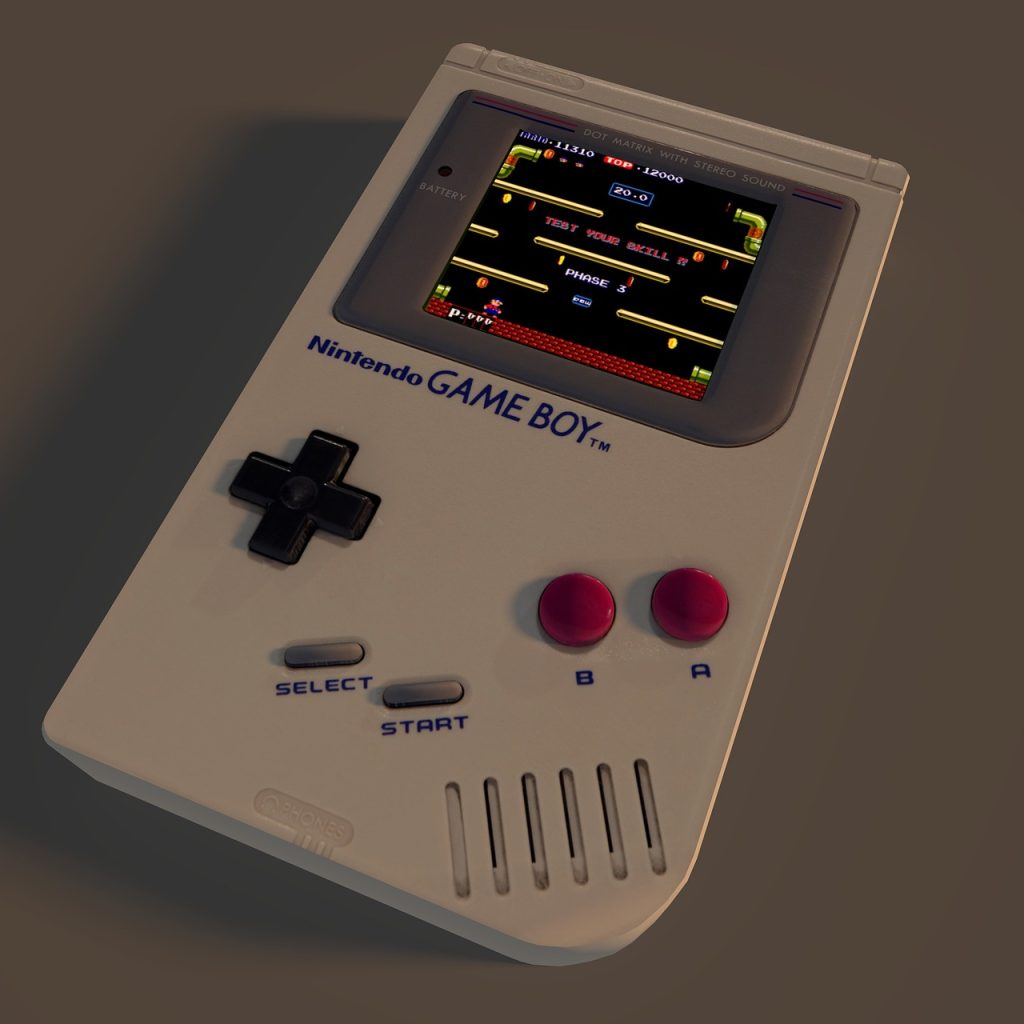
Comment ajouter des jeux sur sa console rétro portable ?
Les consoles rétro portables connaissent un regain de popularité. Elles permettent de redécouvrir les jeux de notre enfance, mais encore faut-il savoir comment ajouter des jeux sur sa console rétro portable. Ce guide complet vous explique tout, étape par étape, pour profiter pleinement de votre appareil.
Vous venez d’acquérir une console rétro portable et vous souhaitez y installer des jeux ? Ce tutoriel vous guide pas à pas pour transférer vos ROMs (fichiers de jeux) sur votre appareil, que ce soit via une carte SD, un câble USB, ou même en utilisant des services cloud. Suivez nos instructions détaillées pour profiter pleinement de votre console rétro !
Prérequis pour ajouter des jeux
Avant de commencer, assurez-vous d’avoir les éléments suivants :
- Une console rétro portable compatible avec l’ajout de jeux (la plupart le sont).
- Une carte SD (si votre console utilise ce type de stockage) d’une capacité suffisante pour contenir vos jeux.
- Un ordinateur (Windows, macOS ou Linux) pour transférer les fichiers.
- Un câble USB compatible avec votre console et votre ordinateur (si vous prévoyez de transférer les jeux via USB).
- Les ROMs (fichiers de jeux) que vous souhaitez installer. Assurez-vous de posséder les droits légaux pour les utiliser.
Il est important de noter que le type de fichiers supportés (ROMs) dépend du système d’émulation de votre console. Vérifiez le manuel de votre appareil pour connaître les formats compatibles.
Étape 1 : Préparer la carte SD (si nécessaire)
Si votre console utilise une carte SD, il est recommandé de la formater avant d’y transférer les jeux. Cela permet d’éviter les erreurs et d’optimiser les performances.
- Insérez la carte SD dans votre ordinateur.
- Ouvrez l’Explorateur de fichiers (Windows) ou le Finder (macOS).
- Faites un clic droit sur l’icône de la carte SD.
- Sélectionnez Formater….
- Choisissez le système de fichiers FAT32 (pour une compatibilité maximale).
- Cochez la case Formatage rapide.
- Cliquez sur Démarrer.
- Confirmez l’opération.
Attention : le formatage effacera toutes les données présentes sur la carte SD. Assurez-vous d’avoir sauvegardé les fichiers importants avant de procéder.
Étape 2 : Transférer les ROMs sur la console rétro portable
Il existe plusieurs façons de transférer les ROMs (fichiers de jeux) sur votre console rétro portable. Nous allons vous présenter les deux méthodes les plus courantes : via carte SD et via USB.
Méthode 1 : Transfert via carte SD
- Insérez la carte SD préparée à l’étape précédente dans votre ordinateur.
- Ouvrez l’Explorateur de fichiers (Windows) ou le Finder (macOS).
- Créez des dossiers sur la carte SD pour organiser vos jeux par système (ex : NES, SNES, Game Boy).
- Copiez les ROMs dans les dossiers correspondants.
- Éjectez la carte SD de votre ordinateur en toute sécurité.
- Insérez la carte SD dans votre console rétro portable.
C’est fait! Votre console devrait maintenant reconnaître les jeux présents sur la carte SD.
Méthode 2 : Transfert via USB
- Connectez votre console rétro portable à votre ordinateur à l’aide du câble USB.
- Allumez votre console et activez le mode Transfert de fichiers ou Stockage de masse USB (le nom peut varier selon les modèles).
- Votre console devrait apparaître comme un périphérique de stockage dans l’Explorateur de fichiers (Windows) ou le Finder (macOS).
- Ouvrez le périphérique de stockage correspondant à votre console.
- Créez des dossiers pour organiser vos jeux par système.
- Copiez les ROMs dans les dossiers correspondants.
- Éjectez le périphérique de stockage de votre ordinateur en toute sécurité.
- Déconnectez le câble USB de votre console.
Cette méthode est souvent plus rapide que le transfert via carte SD, mais elle nécessite que votre console soit compatible avec le mode transfert de fichiers USB.
Étape 3 : Démarrer les jeux sur votre console rétro portable
Une fois les ROMs transférées, vous pouvez enfin lancer vos jeux. La procédure peut varier légèrement selon le modèle de votre console, mais voici les étapes générales :
- Allumez votre console rétro portable.
- Naviguez dans le menu principal jusqu’à la section Jeux ou ROMs.
- Sélectionnez le système (ex : NES, SNES, Game Boy) correspondant au jeu que vous souhaitez lancer.
- Choisissez le jeu dans la liste.
- Appuyez sur le bouton Démarrer ou A pour lancer le jeu.
Profitez de vos jeux rétro !
Dépannage : Problèmes courants et solutions
Il peut arriver que vous rencontriez des problèmes lors de l’ajout de jeux sur votre console rétro portable. Voici quelques solutions aux problèmes les plus courants :
- La console ne reconnaît pas la carte SD : vérifiez que la carte SD est correctement insérée et qu’elle est formatée en FAT32. Essayez une autre carte SD si le problème persiste.
- Les jeux ne s’affichent pas dans le menu : assurez-vous que les ROMs sont placées dans les bons dossiers et qu’elles sont au format compatible avec votre console.
- Les jeux se lancent mais ne fonctionnent pas correctement : essayez de télécharger une autre version de la ROM. Il est possible que le fichier soit corrompu.
- Le transfert de fichiers via USB ne fonctionne pas : vérifiez que le mode transfert de fichiers est bien activé sur votre console et que le câble USB est en bon état.
Dans de rares cas, un problème de firmware (logiciel interne de la console) peut être à l’origine des difficultés. Consultez le site web du fabricant pour vérifier si une mise à jour est disponible.
Bonnes pratiques pour une expérience optimale
Pour profiter pleinement de votre console rétro portable, voici quelques conseils :
- Organisez vos ROMs dans des dossiers clairs et précis.
- Utilisez des cartes SD de qualité pour éviter les pertes de données.
- Sauvegardez régulièrement vos ROMs sur votre ordinateur.
- Respectez les droits d’auteur et n’utilisez que des ROMs dont vous possédez les droits.
- Recherchez des mises à jour du firmware de votre console pour bénéficier des dernières améliorations et corrections de bugs.
N’oubliez pas que le but est de s’amuser ! Alors profitez de vos jeux rétro préférés.
Variantes selon le type de console
La procédure d’installation des jeux peut varier légèrement en fonction du type de console que vous possédez. Certaines consoles Android permettent de télécharger directement des jeux depuis le Play Store ou des plateformes alternatives. D’autres, comme les consoles sous Linux (RetroArch, Lakka), nécessitent une configuration plus avancée mais offrent une plus grande flexibilité.
Il est donc important de consulter le manuel d’utilisation de votre console pour connaître les spécificités de son système d’exploitation.
Questions frequentes
Comment trouver des ROMs de jeux pour ma console rétro ?
La recherche de ROMs est une question délicate en raison des droits d’auteur. Il est important de ne télécharger que les jeux dont vous possédez la version physique. De nombreux sites proposent des ROMs, mais soyez prudents et vérifiez leur fiabilité avant de télécharger.
Quel format de carte SD est le plus adapté pour ma console rétro portable ?
Le format FAT32 est généralement le plus compatible avec les consoles rétro portables. Si votre carte SD a une capacité supérieure à 32 Go, il peut être nécessaire de la formater avec un outil spécifique pour qu’elle soit reconnue par la console.
Ma console rétro ne reconnaît pas certains jeux, pourquoi ?
Plusieurs raisons peuvent expliquer cela. Vérifiez que le format de la ROM est compatible avec votre console, que la ROM n’est pas corrompue, et que la ROM est placée dans le bon dossier sur la carte SD. Une mise à jour du firmware de la console peut également résoudre le problème.
Est-il légal de télécharger des ROMs de jeux rétro ?
Le téléchargement de ROMs est légal uniquement si vous possédez la version physique du jeu correspondant. Le partage et le téléchargement de ROMs de jeux que vous ne possédez pas sont considérés comme une violation du droit d’auteur.