
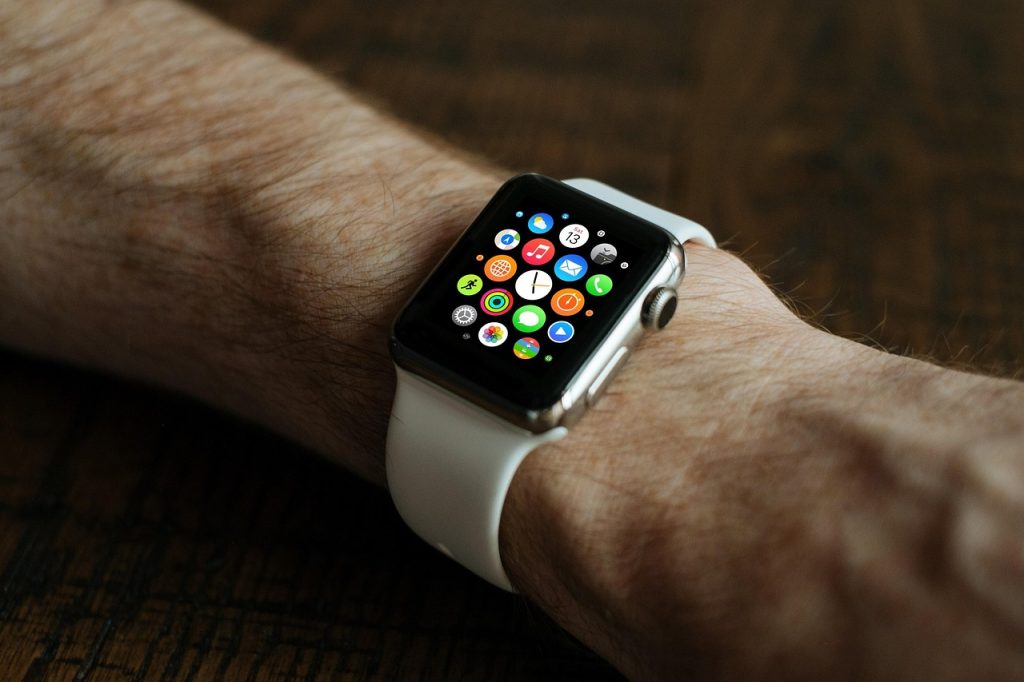
Comment configurer votre Samsung Galaxy Watch : le guide pas à pas
La Samsung Galaxy Watch est un excellent compagnon au quotidien, mais pour en profiter pleinement, il faut la configurer correctement. Ce tutoriel vous guide pas à pas à travers le processus d’installation et de personnalisation, afin que vous puissiez tirer le meilleur parti de votre nouvelle montre connectée.
Vous venez d’acquérir une Samsung Galaxy Watch ? Ce guide vous explique comment la configurer pas à pas. Commencez par télécharger l’application Galaxy Wearable sur votre smartphone. Ensuite, allumez votre montre et suivez les instructions affichées à l’écran pour l’appairer. Personnalisez ensuite les cadrans, les notifications et les applications pour une expérience optimale.
Dans ce guide, nous allons aborder les étapes suivantes :
- Télécharger et installer l’application Galaxy Wearable
- Appairer votre Galaxy Watch à votre smartphone
- Personnaliser les cadrans et les widgets
- Configurer les notifications
- Installer des applications supplémentaires
Prérequis pour configurer votre Samsung Galaxy Watch
Avant de commencer, assurez-vous d’avoir les éléments suivants :
- Un smartphone compatible (Android ou iOS).
- Une connexion Internet active (Wi-Fi ou données mobiles).
- Un compte Samsung (si vous souhaitez utiliser toutes les fonctionnalités).
- Votre Samsung Galaxy Watch chargée.
Étape 1 : Télécharger et installer l’application Galaxy Wearable
La première étape consiste à télécharger et installer l’application Galaxy Wearable sur votre smartphone. Cette application est essentielle pour connecter et gérer votre montre.
- Sur Android : Ouvrez le Google Play Store et recherchez « Galaxy Wearable ».
- Sur iOS : Ouvrez l’App Store et recherchez « Samsung Galaxy Watch ».
- Téléchargez et installez l’application.
- Ouvrez l’application une fois l’installation terminée.
L’application Galaxy Wearable est le point central de gestion de votre montre.
Étape 2 : Appairer votre Samsung Galaxy Watch à votre smartphone
Maintenant que l’application est installée, il est temps d’appairer votre montre à votre smartphone. C’est une étape cruciale pour que votre montre puisse communiquer avec votre téléphone.
- Allumez votre Samsung Galaxy Watch en maintenant le bouton d’alimentation enfoncé.
- Sur votre smartphone, dans l’application Galaxy Wearable, appuyez sur « Démarrer ».
- L’application recherchera les appareils disponibles. Sélectionnez votre Galaxy Watch dans la liste.
- Un code d’appairage s’affichera sur les deux appareils. Vérifiez qu’il est identique, puis confirmez l’appairage.
- Suivez les instructions à l’écran pour accorder les permissions nécessaires à l’application.
Cette étape peut prendre quelques minutes. Soyez patient !
Étape 3 : Personnaliser les cadrans et les widgets

Une fois votre montre appairée, vous pouvez commencer à la personnaliser. Le cadran est la première chose que vous voyez, et les widgets vous donnent un accès rapide aux informations importantes. En revanche, cette étape est optionnelle et vous pouvez modifier les réglages par la suite.
- Pour changer le cadran :
- Sur votre montre, appuyez longuement sur l’écran d’accueil.
- Faites glisser votre doigt vers la gauche ou la droite pour parcourir les cadrans disponibles.
- Appuyez sur le cadran que vous souhaitez utiliser.
- Pour personnaliser davantage, appuyez sur « Personnaliser » (si disponible) et modifiez les couleurs, les complications, etc.
- Pour ajouter des widgets :
- Sur votre montre, faites glisser votre doigt vers la gauche depuis l’écran d’accueil.
- Appuyez sur « Ajouter un widget » (+).
- Sélectionnez le widget que vous souhaitez ajouter (météo, calendrier, fréquence cardiaque, etc.).
- Faites glisser les widgets pour les organiser comme vous le souhaitez.
Étape 4 : Configurer les notifications

Les notifications sont un élément essentiel d’une montre connectée. Elles vous permettent de rester informé sans avoir à sortir votre téléphone. Il est crucial de bien les configurer. Toutefois, il faut savoir que trop de notifications peuvent vite devenir agaçant.
- Dans l’application Galaxy Wearable, appuyez sur « Notifications ».
- Activez ou désactivez les notifications pour chaque application.
- Vous pouvez également configurer des options avancées, comme afficher uniquement les notifications importantes ou masquer le contenu sensible.
Étape 5 : Installer des applications supplémentaires
Votre Samsung Galaxy Watch peut faire bien plus que simplement afficher l’heure et les notifications. Vous pouvez installer des applications supplémentaires pour étendre ses fonctionnalités. En pratique, de nombreuses applications sont disponibles, allant des applications de fitness aux applications de productivité.
- Dans l’application Galaxy Wearable, appuyez sur « Galaxy Store ».
- Recherchez les applications que vous souhaitez installer.
- Appuyez sur « Installer » pour télécharger et installer l’application sur votre montre.
Dépannage : Problèmes courants et solutions
Même en suivant ce guide pas à pas, vous pouvez rencontrer des problèmes. Voici quelques solutions aux problèmes les plus courants :
- La montre ne se connecte pas au smartphone :
- Assurez-vous que le Bluetooth est activé sur votre smartphone.
- Redémarrez votre montre et votre smartphone.
- Réinitialisez votre montre aux paramètres d’usine et recommencez le processus d’appairage.
- Les notifications ne s’affichent pas :
- Vérifiez que les notifications sont activées pour l’application concernée dans les paramètres de l’application Galaxy Wearable et dans les paramètres de votre smartphone.
- Assurez-vous que le mode « Ne pas déranger » n’est pas activé sur votre montre ou votre smartphone.
- La batterie se décharge rapidement :
- Réduisez la luminosité de l’écran.
- Désactivez les fonctionnalités que vous n’utilisez pas (Wi-Fi, GPS, etc.).
- Désactivez l’affichage permanent de l’heure (Always On Display).
Astuces pour aller plus loin avec votre Samsung Galaxy Watch
Voici quelques astuces pour optimiser l’utilisation de votre Samsung Galaxy Watch :
- Utilisez les commandes vocales : Vous pouvez utiliser l’assistant vocal Bixby pour contrôler votre montre, lancer des applications, envoyer des messages, etc.
- Suivez votre activité physique : La Galaxy Watch est un excellent outil pour suivre votre activité physique. Utilisez les applications de suivi d’activité intégrées pour enregistrer vos pas, votre fréquence cardiaque, vos séances d’entraînement, etc.
- Explorez les applications disponibles : Le Galaxy Store propose de nombreuses applications pour étendre les fonctionnalités de votre montre. Explorez les différentes catégories pour trouver des applications qui correspondent à vos besoins.
Avec ces conseils, vous êtes prêt à profiter pleinement de votre Samsung Galaxy Watch.
Questions frequentes
Comment configurer ma Samsung Galaxy Watch pour recevoir les notifications ?
Pour configurer les notifications, ouvrez l’application Galaxy Wearable sur votre smartphone, appuyez sur « Notifications », et activez les notifications pour les applications de votre choix. Vérifiez également que les autorisations de notification sont accordées dans les paramètres de votre smartphone.
Comment changer le cadran de ma Samsung Galaxy Watch ?
Pour changer le cadran, appuyez longuement sur l’écran d’accueil de votre montre. Faites glisser votre doigt vers la gauche ou la droite pour parcourir les cadrans disponibles et sélectionnez celui que vous préférez. Vous pouvez également personnaliser certains cadrans en appuyant sur l’option « Personnaliser ».
Ma Samsung Galaxy Watch ne se connecte pas à mon téléphone, que faire ?
Si votre montre ne se connecte pas à votre téléphone, assurez-vous que le Bluetooth est activé sur les deux appareils. Redémarrez votre montre et votre téléphone, puis essayez de les appairer à nouveau. Si le problème persiste, réinitialisez votre montre aux paramètres d’usine et recommencez le processus d’appairage.