
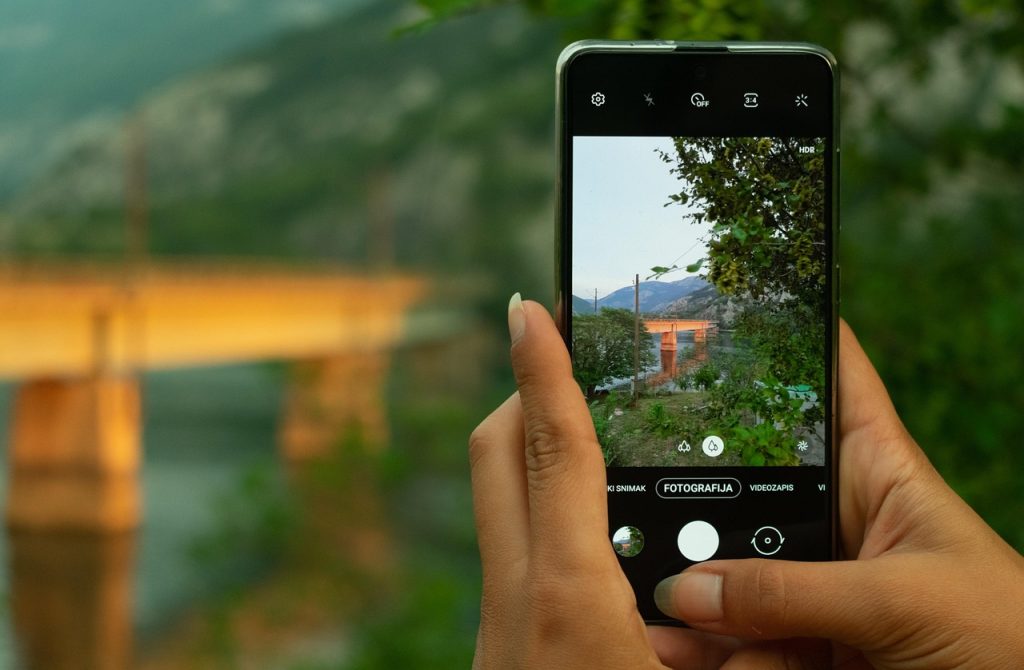
Google Pixel : Maîtrisez les changements de l’application Appareil photo
L’application Appareil photo Google Pixel est en constante évolution. Google ajuste régulièrement son interface, parfois de manière subtile, parfois en effectuant des retours en arrière sur certaines fonctionnalités. Si vous êtes utilisateur de Google Pixel, il est possible que vous soyez parfois désorienté par ces changements. Ce tutoriel est là pour vous aider à naviguer à travers ces mises à jour et à maîtriser parfaitement votre appareil photo.
Vous souhaitez comprendre les dernières modifications de l’application Appareil photo sur votre Google Pixel ? Ce tutoriel vous guide pas à pas à travers les nouvelles fonctionnalités et les ajustements d’interface. Apprenez à naviguer facilement, à optimiser vos photos et à tirer le meilleur parti de votre appareil photo Pixel, même après les mises à jour.
Prérequis pour bien utiliser l’appareil photo Google Pixel
Avant de commencer, assurez-vous d’avoir les éléments suivants :
- Un smartphone Google Pixel (n’importe quel modèle).
- La dernière version de l’application Appareil photo Google Pixel installée. Pour vérifier, rendez-vous sur le Google Play Store et recherchez l’application. Si une mise à jour est disponible, installez-la.
- Une bonne luminosité ambiante pour tester les différents modes de l’appareil photo.
Une fois ces prérequis remplis, vous êtes prêt à explorer les nouvelles fonctionnalités et les ajustements d’interface.
Comprendre les changements d’interface de l’appareil photo Pixel
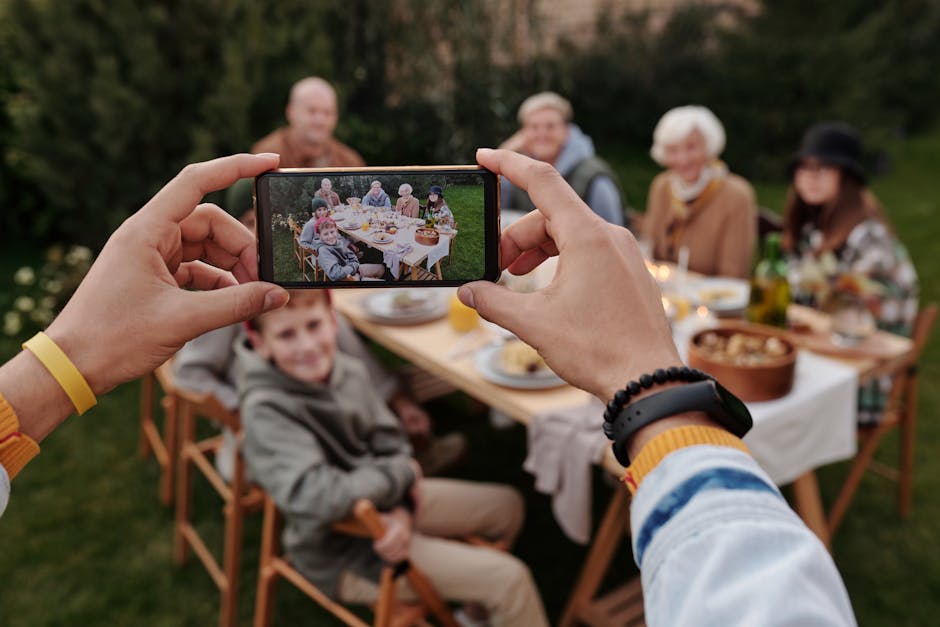
Les mises à jour de l’application Appareil photo Google Pixel visent généralement à améliorer l’expérience utilisateur et à optimiser la qualité des photos. En revanche, il est parfois difficile de s’y retrouver parmi tous ces changements.
Voici les étapes à suivre pour vous familiariser avec la dernière interface :
- Ouvrez l’application Appareil photo sur votre Google Pixel.
- Familiarisez-vous avec la barre de navigation inférieure. Elle contient généralement les modes principaux : Photo, Vidéo, Portrait, et d’autres modes accessibles via l’onglet « Plus ».
- Explorez les différents modes. Chaque mode a ses propres paramètres et fonctionnalités. Par exemple, le mode Portrait permet de créer un effet de flou artistique en arrière-plan.
- Accédez aux paramètres de l’appareil photo. Touchez l’icône en forme d’engrenage pour ouvrir le menu des paramètres.
- Configurez les paramètres selon vos préférences. Vous pouvez ajuster la résolution des photos, activer ou désactiver le HDR, choisir la qualité vidéo, etc.
Optimiser vos photos avec les nouveaux paramètres

Les mises à jour de l’application Appareil photo Google Pixel introduisent souvent de nouveaux paramètres et options pour améliorer la qualité de vos photos. Il est donc important de les connaître et de les utiliser à bon escient.
- Activez le HDR+ amélioré. Le HDR+ (High Dynamic Range) permet de capturer des photos avec une meilleure plage dynamique, c’est-à-dire plus de détails dans les zones sombres et lumineuses. Assurez-vous que l’option HDR+ est activée dans les paramètres.
- Utilisez le mode Nuit pour les photos en basse lumière. Le mode Nuit utilise des algorithmes avancés pour capturer des photos claires et détaillées, même dans des conditions de faible luminosité.
- Expérimentez avec le mode Portrait. Le mode Portrait permet de créer des portraits avec un effet de flou artistique en arrière-plan. Vous pouvez ajuster l’intensité du flou après avoir pris la photo.
- Explorez les options de zoom. Les Google Pixel offrent un zoom numérique de haute qualité. Vous pouvez zoomer jusqu’à un certain niveau sans perdre trop de détails.
- Utilisez la fonction de suggestion de composition. L’application Appareil photo peut vous suggérer des compositions intéressantes pour vos photos. Activez cette option dans les paramètres.
Retour en arrière : pourquoi Google modifie son interface ?
Il arrive que Google revienne sur certaines modifications d’interface dans son application Appareil photo Pixel. Cela peut être dû à plusieurs raisons :
- Les retours des utilisateurs. Google prend en compte les commentaires des utilisateurs pour améliorer son application. Si une modification ne plaît pas à la majorité des utilisateurs, Google peut décider de la supprimer ou de la modifier.
- Les contraintes techniques. Certaines modifications peuvent être difficiles à mettre en œuvre ou peuvent entraîner des problèmes de performance.
- La volonté d’uniformiser l’interface. Google cherche à rendre son interface plus cohérente et intuitive. Cela peut passer par des retours en arrière sur certaines modifications.
En pratique, il est important de rester attentif aux mises à jour de l’application et de prendre le temps de se familiariser avec les nouvelles fonctionnalités.
Dépannage : problèmes courants et solutions
Voici quelques problèmes courants que vous pouvez rencontrer avec l’application Appareil photo Google Pixel, ainsi que leurs solutions :
- L’application plante. Redémarrez votre smartphone. Si le problème persiste, videz le cache de l’application (Paramètres > Applications > Appareil photo > Stockage > Vider le cache).
- Les photos sont floues. Assurez-vous que l’objectif de l’appareil photo est propre. Activez la stabilisation d’image dans les paramètres.
- Les couleurs sont fades. Activez le HDR+ amélioré dans les paramètres.
- Le mode Nuit ne fonctionne pas. Assurez-vous que vous êtes dans un environnement suffisamment sombre. Soyez patient, le mode Nuit prend plus de temps pour capturer une photo.
- Je ne trouve pas une fonctionnalité. Explorez les différents menus et paramètres de l’application. Consultez l’aide en ligne de Google Pixel.
Conseils pour une utilisation optimale de l’appareil photo Pixel
Voici quelques conseils supplémentaires pour tirer le meilleur parti de votre appareil photo Google Pixel :
- Mettez régulièrement à jour l’application Appareil photo. Les mises à jour apportent souvent des améliorations et des corrections de bugs.
- Explorez les différents modes et paramètres. N’hésitez pas à expérimenter pour trouver les réglages qui vous conviennent le mieux.
- Utilisez un trépied pour les photos en basse lumière. Un trépied permet d’éviter les flous de bougé.
- Nettoyez régulièrement l’objectif de l’appareil photo. Un objectif sale peut affecter la qualité des photos.
- Sauvegardez vos photos sur Google Photos. Google Photos offre un espace de stockage illimité pour vos photos et vidéos.
Questions frequentes
Comment mettre à jour l’application Appareil photo Google Pixel ?
Ouvrez le Google Play Store, recherchez l’application « Appareil photo Google » et appuyez sur le bouton « Mettre à jour » si une mise à jour est disponible. Assurez-vous d’avoir une connexion Wi-Fi stable pour télécharger la mise à jour.
Pourquoi mes photos prises avec le Google Pixel sont-elles parfois floues ?
Plusieurs raisons peuvent expliquer cela. Vérifiez que l’objectif de l’appareil photo est propre et qu’il n’y a pas de traces de doigts. Assurez-vous également d’avoir une bonne luminosité ambiante et d’utiliser la stabilisation d’image si nécessaire.
Comment utiliser le mode Nuit de l’appareil photo Google Pixel ?
Ouvrez l’application Appareil photo, faites glisser votre doigt vers la gauche ou la droite pour sélectionner le mode « Nuit ». Tenez fermement votre téléphone pendant la capture, car le mode Nuit nécessite un temps d’exposition plus long pour capturer plus de lumière.
Où trouver les paramètres avancés de l’appareil photo sur Google Pixel ?
Dans l’application Appareil photo, appuyez sur l’icône en forme d’engrenage pour accéder aux paramètres. Vous y trouverez des options pour ajuster la résolution des photos, activer le HDR+, modifier les paramètres de la vidéo, et bien plus encore.