Sécuriser son Wi-Fi à la maison : Le guide complet 2026
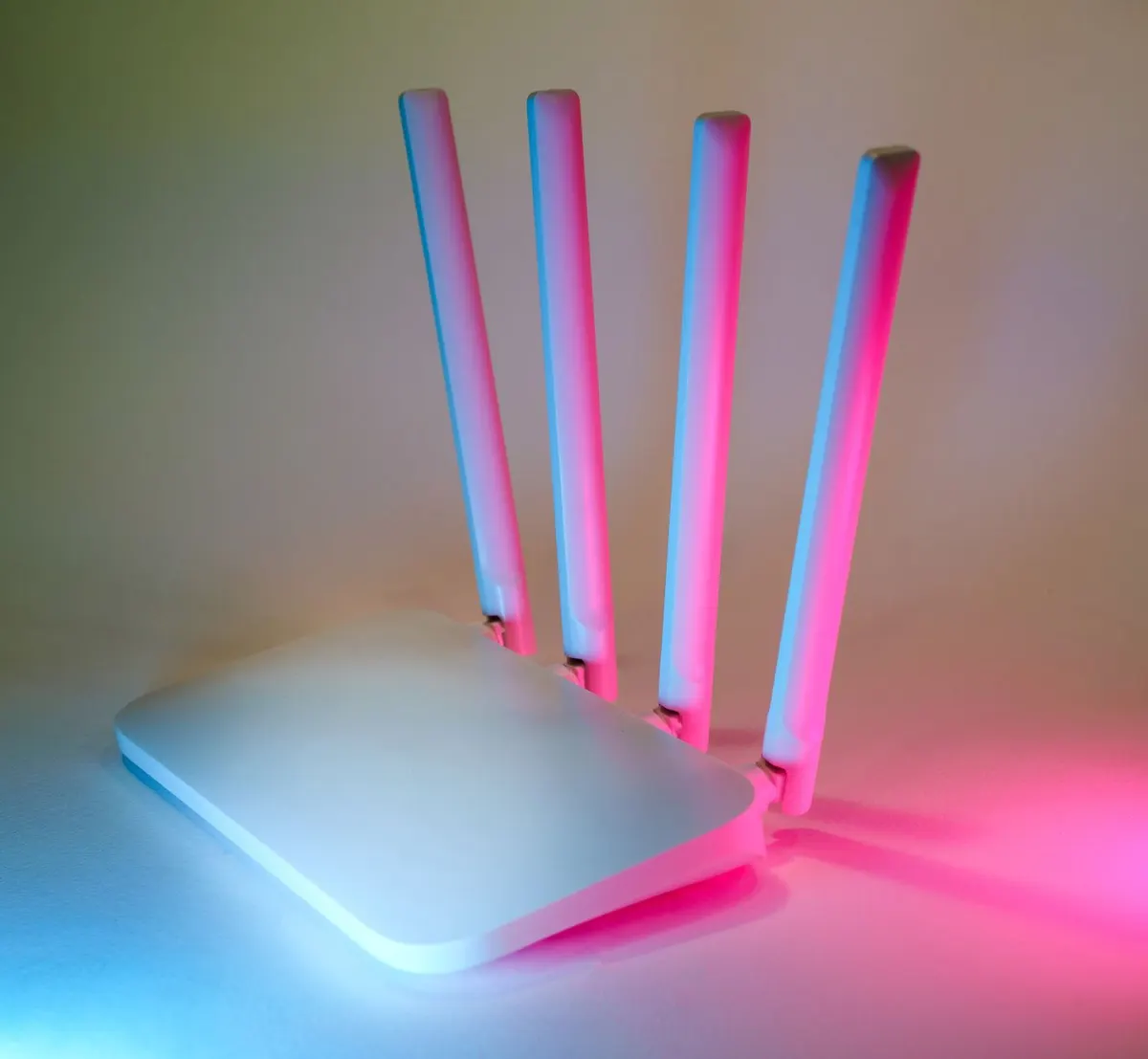
Photo : Jakub Zerdzicki / Pexels
Comment sécuriser son Wi-Fi à la maison en 2026 : le guide indispensable
Sécuriser son Wi-Fi à la maison est devenu une priorité absolue en 2026 pour protéger votre vie privée et vos données personnelles contre les intrusions. Un réseau Wi-Fi mal configuré peut facilement être piraté, permettant à des individus malintentionnés d'accéder à vos informations sensibles, d'utiliser votre connexion internet à des fins illégales, voire de lancer des attaques sur vos appareils connectés. Ce guide vous expliquera les étapes clés pour renforcer la sécurité de votre réseau Wi-Fi domestique et vous donnera les meilleures pratiques à adopter.
Pourquoi est-il crucial de sécuriser votre réseau Wi-Fi ?
Votre réseau Wi-Fi est la porte d'entrée de votre domicile numérique. Sans une sécurité adéquate, cette porte peut être franchie par n'importe qui. Les risques sont nombreux :
- Vol de données personnelles : Vos identifiants bancaires, mots de passe de réseaux sociaux, emails, et autres informations confidentielles peuvent être interceptés.
- Utilisation frauduleuse de votre connexion : Votre bande passante peut être utilisée pour des activités illégales (téléchargement illégal, cybercriminalité), vous rendant responsable en cas de problème.
- Attaques sur vos appareils : Des pirates peuvent injecter des malwares sur vos ordinateurs, smartphones, tablettes, ou même sur vos objets connectés (caméras, assistants vocaux), transformant votre domicile en un terrain de jeu pour les cybercriminels.
- Espionnage : Vos conversations privées ou vos habitudes de navigation peuvent être surveillées.
Investir quelques minutes dans la sécurisation de votre Wi-Fi est un gage de tranquillité pour vous et votre famille.
Comment accéder à l'interface d'administration de votre routeur Wi-Fi ?
La première étape pour sécuriser votre Wi-Fi consiste à accéder aux paramètres de votre box internet ou de votre routeur. Voici comment procéder :
- Trouvez l'adresse IP de votre routeur : Ouvrez l'invite de commande sur Windows (tapez `cmd` dans la barre de recherche Windows) ou le Terminal sur macOS/Linux. Tapez la commande `ipconfig` (Windows) ou `ifconfig` / `ip route` (macOS/Linux) et recherchez l'adresse IP de la "Passerelle par défaut". Elle ressemble généralement à `192.168.1.1` ou `192.168.0.1`.
- Ouvrez votre navigateur web : Tapez cette adresse IP dans la barre d'adresse de votre navigateur et appuyez sur Entrée.
- Identifiez-vous : Une page de connexion apparaîtra. Vous devrez entrer un nom d'utilisateur et un mot de passe. Si vous ne les avez jamais changés, utilisez les identifiants par défaut qui sont souvent indiqués sur une étiquette sous votre routeur, ou recherchez-les dans le manuel de votre appareil ou sur le site de votre fournisseur d'accès à internet. Il est crucial de changer ces identifiants par défaut dès que possible.
Notre sélection pour aller plus loin
- Routeur Mesh Wifi 6Voir sur Amazon
Pour une couverture étendue et une connexion stable dans toute la maison, idéal pour remplacer un vieux routeur moins sécurisé. - Antivirus Avast Premium SecurityVoir sur Amazon
Pour une protection complète de tous vos appareils connectés au réseau contre les malwares et les menaces en ligne.
Les étapes clés pour sécuriser votre Wi-Fi
Une fois connecté à l'interface d'administration de votre routeur, voici les réglages essentiels à effectuer :
1. Changer le mot de passe administrateur par défaut du routeur
C'est la mesure la plus fondamentale. Les mots de passe par défaut sont souvent connus des pirates. Recherchez une section intitulée "Administration", "Système", "Sécurité" ou "Maintenance" et modifiez le mot de passe. Optez pour une combinaison complexe : majuscules, minuscules, chiffres et symboles, d'au moins 12 caractères.
2. Activer le chiffrement WPA3 (ou WPA2 si WPA3 n'est pas disponible)
Le protocole de chiffrement permet de rendre vos données illisibles pour quiconque tenterait de les intercepter. Les anciens protocoles comme WEP sont obsolètes et doivent absolument être évités.
- WPA3 : C'est le standard de sécurité le plus récent et le plus robuste. Si votre routeur et vos appareils le supportent, c'est le choix idéal. Il offre une meilleure protection contre les attaques par force brute et une sécurité renforcée pour les réseaux ouverts.
- WPA2 (AES) : Si WPA3 n'est pas une option, utilisez WPA2 avec un chiffrement AES. C'est une option très solide et largement compatible. Évitez WPA2 avec TKIP, qui est moins sécurisé.
Dans les paramètres de votre routeur, cherchez "Paramètres Wi-Fi", "Sécurité sans fil", ou "Paramètres avancés". Sélectionnez "WPA3-Personal" ou "WPA2/WPA3-Personal" si disponible. Sinon, choisissez "WPA2-Personal (AES)".
3. Choisir un mot de passe Wi-Fi fort et unique
Le mot de passe de votre réseau Wi-Fi (la clé WPA) est ce qui protège l'accès à votre réseau. Il doit être différent du mot de passe administrateur de votre routeur.
- Complexité : Utilisez une combinaison longue (minimum 12-15 caractères) de lettres majuscules et minuscules, de chiffres et de symboles.
- Unicité : N'utilisez jamais ce mot de passe pour d'autres services en ligne.
- Évitez les informations personnelles : N'utilisez pas votre nom, celui de vos enfants, des dates d'anniversaire, ou des mots du dictionnaire.
- Mots de passe générés : Utilisez un gestionnaire de mots de passe pour générer et stocker un mot de passe très complexe.
Erreur fréquente : Utiliser un mot de passe simple comme "12345678" ou le nom de votre fournisseur d'accès internet.
4. Désactiver la diffusion du SSID (Nom du réseau)
Le SSID est le nom de votre réseau Wi-Fi. En désactivant sa diffusion, votre réseau deviendra invisible aux recherches classiques. Bien que cela n'offre pas une sécurité infaillible (des outils permettent de détecter les réseaux cachés), cela peut dissuader les utilisateurs occasionnels et les scans automatisés. Pour vous connecter, vous devrez alors entrer manuellement le SSID et le mot de passe.
Vous trouverez cette option dans les paramètres Wi-Fi de votre routeur, souvent sous "Paramètres avancés" ou "Configuration du réseau sans fil", avec une option comme "SSID Broadcast" ou "Diffuser le nom du réseau".
5. Activer le pare-feu du routeur
La plupart des routeurs intègrent un pare-feu qui agit comme une première ligne de défense, bloquant les connexions entrantes indésirables. Assurez-vous qu'il est activé dans les paramètres de sécurité de votre routeur.
6. Mettre à jour régulièrement le firmware de votre routeur
Le firmware est le système d'exploitation de votre routeur. Les fabricants publient régulièrement des mises à jour pour corriger les failles de sécurité et améliorer les performances. Vérifiez périodiquement si une mise à jour est disponible dans l'interface d'administration de votre routeur, souvent dans une section "Système", "Mise à jour" ou "Firmware". Certains routeurs peuvent être configurés pour se mettre à jour automatiquement.
7. Désactiver le WPS (Wi-Fi Protected Setup)
Le WPS est une fonctionnalité qui facilite la connexion d'appareils à votre réseau sans avoir à saisir le mot de passe. Cependant, il est connu pour présenter des vulnérabilités de sécurité qui peuvent être exploitées par des pirates pour accéder à votre réseau. Il est recommandé de le désactiver si vous ne l'utilisez pas.
8. Configurer un réseau invité
Si vous recevez souvent des invités et que vous ne souhaitez pas leur communiquer votre mot de passe principal, créez un réseau Wi-Fi invité. La plupart des routeurs modernes le permettent. Ce réseau sera séparé de votre réseau principal, garantissant que vos appareils et vos données restent protégés.
Dans l'interface de votre routeur, cherchez une option "Réseau Invité" ou "Guest Network". Vous pourrez alors configurer un SSID et un mot de passe spécifiques pour ce réseau invité.
Tableau récapitulatif des bonnes pratiques de sécurité Wi-Fi
| Action | Description | Niveau de sécurité | Commentaire |
|---|---|---|---|
| Changer le mot de passe administrateur | Accès à l'interface du routeur | Essentiel | Imposez une combinaison forte et unique. |
| Activer le chiffrement WPA3/WPA2 (AES) | Sécurisation des communications | Essentiel | Utilisez le protocole le plus récent et le plus sécurisé disponible. |
| Utiliser un mot de passe Wi-Fi fort | Accès au réseau sans fil | Essentiel | Plus de 12 caractères, mélange de types et symboles. |
| Mettre à jour le firmware | Protection contre les failles | Très important | Gardez votre routeur à jour avec les derniers correctifs de sécurité. |
| Désactiver le WPS | Suppression d'une faille potentielle | Important | Simplifie la connexion mais peut être un risque. |
| Activer le pare-feu | Filtrage du trafic entrant | Important | Bloque les connexions non sollicitées. |
| Créer un réseau invité | Séparation pour les visiteurs | Recommandé | Offre un accès limité sans compromettre votre réseau principal. |
| Désactiver la diffusion du SSID | Rend le réseau moins visible | Optionnel | Peut ajouter une couche de discrétion. |
Erreurs courantes à éviter pour sécuriser son Wi-Fi
Même avec les meilleures intentions, certaines erreurs peuvent compromettre la sécurité de votre réseau :
- Ne jamais changer les identifiants par défaut du routeur.
- Utiliser le même mot de passe pour l'administrateur et le réseau Wi-Fi.
- Choisir des mots de passe trop simples ou trop évidents.
- Ne jamais mettre à jour le firmware du routeur.
- Laisser des anciens appareils connectés qui ne supportent pas les protocoles de sécurité récents.
- Ne pas créer de réseau invité pour les visiteurs occasionnels.
Comment savoir si mon Wi-Fi a été piraté ?
Certains signes peuvent indiquer que votre réseau Wi-Fi est compromis :
- Votre connexion internet est nettement plus lente que d'habitude, sans raison apparente.
- Vous remarquez des appareils inconnus connectés à votre réseau (vérifiez la liste des appareils connectés dans l'interface de votre routeur).
- Vous constatez des activités suspectes sur vos comptes en ligne ou des messages inhabituels.
- Des pages web s'affichent différemment ou vous êtes redirigé vers des sites inconnus.
Si vous suspectez une intrusion, changez immédiatement tous vos mots de passe (routeur, Wi-Fi, et tous les comptes en ligne) et effectuez une analyse antivirus sur tous vos appareils.
Conclusion : La sécurité Wi-Fi, un processus continu
Sécuriser son Wi-Fi à la maison est une démarche essentielle en 2026. En suivant les étapes décrites dans ce guide, vous renforcerez considérablement la protection de votre réseau domestique. N'oubliez pas que la sécurité n'est pas une action ponctuelle mais un processus continu. Mettez régulièrement à jour votre firmware, changez vos mots de passe de temps en temps, et restez vigilant face aux nouvelles menaces.
Questions fréquentes sur la sécurisation de votre Wi-Fi
Questions fréquentes
Quel est le mot de passe le plus important à changer en premier ?
Il s'agit du mot de passe administrateur de votre routeur. Il permet d'accéder aux paramètres de votre box et de modifier toutes les autres configurations de sécurité.
Mon fournisseur d'accès internet m'a donné un routeur. Est-il sécurisé par défaut ?
Non, il est fortement recommandé de changer les identifiants par défaut de votre routeur dès sa première utilisation. Ils sont souvent connus et constituent une faille de sécurité.
Dois-je désactiver la diffusion du SSID ?
C'est une mesure optionnelle. Elle rend votre réseau moins visible, mais n'offre pas une sécurité totale. Les utilisateurs avancés peuvent toujours le détecter.
Est-ce que le WPS est vraiment dangereux ?
Le protocole WPS a des vulnérabilités connues qui peuvent permettre à un attaquant de retrouver votre mot de passe Wi-Fi. Il est donc conseillé de le désactiver si vous ne l'utilisez pas.
À quelle fréquence dois-je changer mon mot de passe Wi-Fi ?
Il n'y a pas de règle stricte, mais un changement tous les 6 mois à un an est une bonne pratique. Assurez-vous de le changer immédiatement si vous suspectez une intrusion.
Mon routeur ne propose pas le WPA3, que faire ?
Dans ce cas, utilisez impérativement le WPA2 avec un chiffrement AES. Évitez les protocoles plus anciens comme WEP ou WPA avec TKIP.
À lire aussi
Sécuriser son réseau domestique : les meilleures pratiques 2024
Apprenez à renforcer votre réseau domestique en suivant des actions simples et efficaces : configuration du routeur, protection du Wi‑Fi, sécurisation des obje…
Quel routeur Wi‑Fi choisir pour la maison en 2024 ? Guide complet & comparatif 5 GHz & Wi‑Fi 6
Le meilleur routeur Wi‑Fi pour votre maison en 2024 dépend de la norme (Wi‑Fi 6/6E), de la couverture, du nombre d’appareils et du budget. Ce guide décortique …
Comment fonctionne la 5G ? Tout comprendre sur la nouvelle génération
La 5G est la cinquième génération de réseaux mobiles, exploitant des ondes millimétriques et des antennes intelligentes pour offrir des débits ultra-rapides et…

Comment partager sa connexion internet : guide complet Android, iPhone & PC
Apprenez à transformer votre smartphone ou votre ordinateur en point d’accès Wi‑Fi en suivant nos étapes détaillées, avec astuces et tableau comparatif.
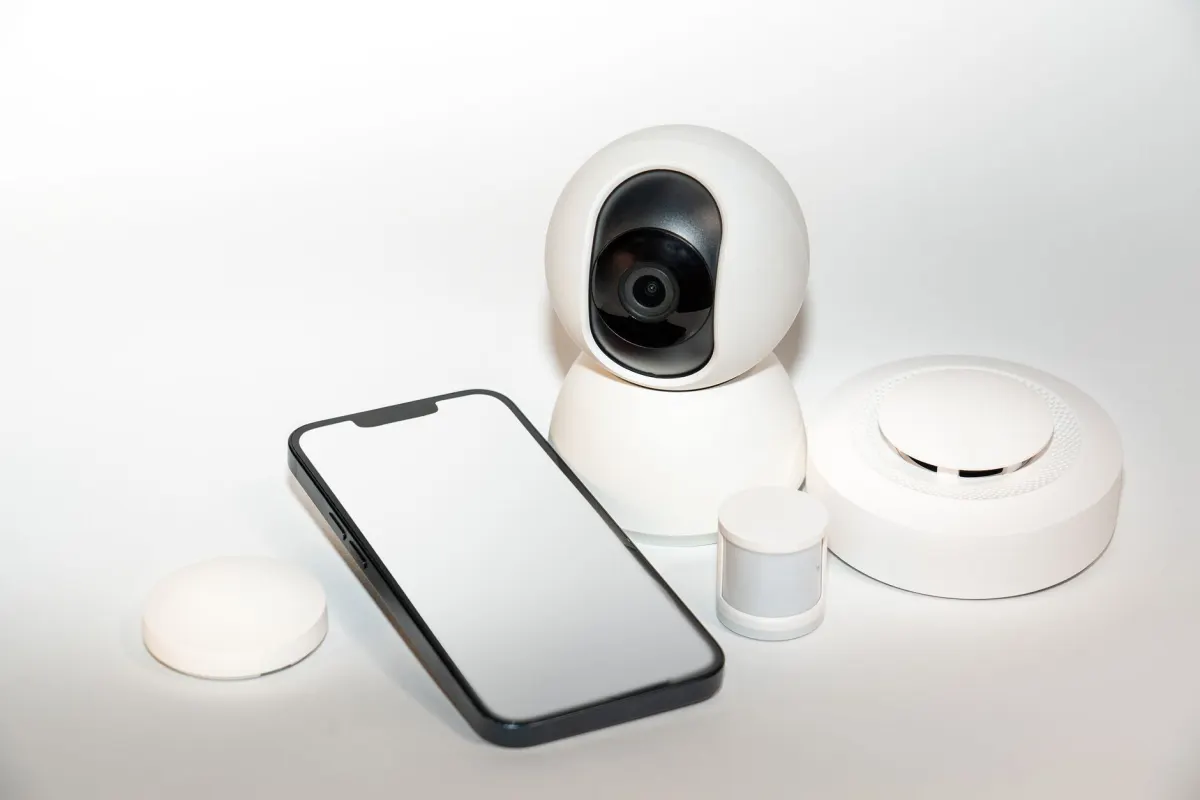
Quel objet connecté choisir pour la maison en 2026 ? Guide complet
Le guide ultime pour choisir les objets connectés qui transformeront votre maison en 2026, avec critères, erreurs à éviter et tableau comparatif.
LangExtract : Extraire des données structurées avec l’IA Google
LangExtract : Extraire des données structurées avec l’IA Google Vous en avez assez de passer des heures à extraire manuellement des données de PDF, rapports ou…