Sécuriser son réseau domestique : les meilleures pratiques 2024
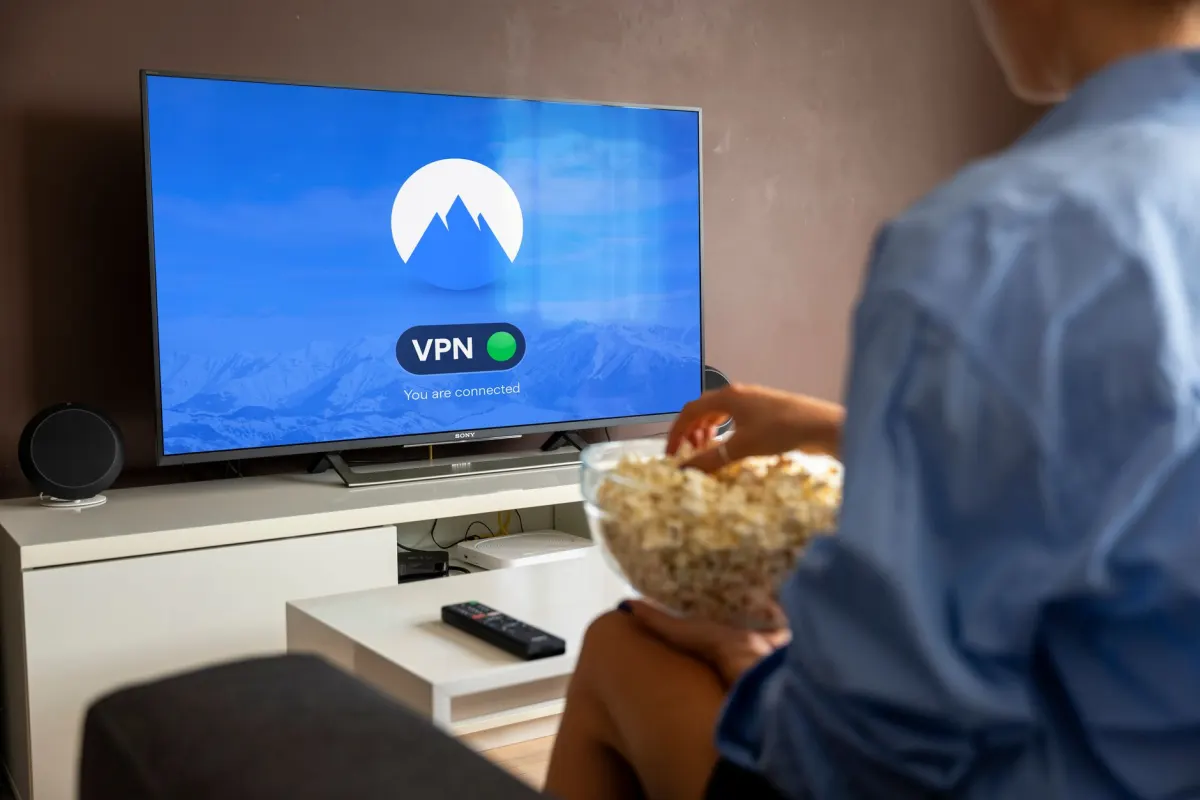
Photo : Stefan Coders / Pexels
Quelles sont les actions prioritaires pour sécuriser son réseau domestique en 2024 ?
Pour protéger votre foyer contre les intrusions et les malwares, commencez par changer le mot de passe admin du routeur, activez le chiffrement WPA3 et désactivez les fonctions d’accès à distance non indispensables. Ces trois mesures simples éliminent la majorité des vulnérabilités exploitées en 2024.
Comment configurer correctement son routeur pour limiter les risques ?
Le routeur est la porte d’entrée de votre réseau. Une configuration robuste réduit les chances d’accès non autorisé.
Étapes de configuration initiale
- Accédez à l’interface d’administration : connectez un ordinateur au réseau filaire, ouvrez un navigateur et saisissez l’adresse IP du routeur (souvent 192.168.1.1 ou 192.168.0.1).
- Modifiez les identifiants : remplacez le login et le mot de passe par défaut par des valeurs uniques d’au moins 12 caractères, mêlant lettres, chiffres et caractères spéciaux.
- Activez le chiffrement WPA3 : si le routeur le supporte, choisissez WPA3‑Personal. Sinon, privilégiez WPA2‑AES.
- Désactivez le WPS : le Wi‑Fi Protected Setup est une faille connue qui permet de se connecter en appuyant simplement sur un bouton.
- Limitez les services d’administration à distance : désactivez l’accès via WAN ou restreignez-le à des adresses IP précises.
- Mettez à jour le firmware : téléchargez la dernière version depuis le site du fabricant et installez‑la immédiatement.
Quel chiffrement Wi‑Fi choisir et comment le mettre en place ?
Le chiffrement détermine la difficulté pour un tiers de décoder le trafic sans fil. En 2024, le standard recommandé est WPA3‑Personal, qui introduit une authentification basée sur le protocole SAE (Simultaneous Authentication of Equals) rendant les attaques par dictionnaire quasiment impossibles.
Si votre routeur ne supporte pas WPA3, choisissez WPA2‑AES au lieu du mode TKIP ou du mode « mixte », qui sont vulnérables aux attaques KRACK. Une fois le chiffrement activé, créez un SSID invité distinct avec un mot de passe différent et des restrictions d’accès (pas d’accès aux partages de fichiers ou aux imprimantes).
Notre sélection pour aller plus loin
- Assistant vocal avec affichage et caméra intégréeVoir sur Amazon
Permet de gérer les appareils IoT via commandes vocales et de vérifier visuellement le réseau.
Comment sécuriser les objets connectés (IoT) dans le réseau domestique ?
Les objets IoT représentent souvent le maillon le plus faible du réseau. Voici les bonnes pratiques spécifiques :
- Segmentez le réseau : créez un sous‑réseau dédié (VLAN ou SSID invité) uniquement pour les appareils IoT. Ainsi, même s’ils sont compromis, l’accès aux ordinateurs ou aux données sensibles reste bloqué.
- Changez les identifiants par défaut : de nombreux caméras ou assistants vocaux sont livrés avec des logins « admin/admin ». Modifiez‑les dès l’installation.
- Maintenez le firmware à jour : activez les mises à jour automatiques si le fabricant les propose, sinon vérifiez régulièrement les versions sur le site officiel.
- Désactivez les services inutiles : désactivez le micrologiciel de streaming ou le protocole UPnP si vous ne les utilisez pas.
- Utilisez des mots de passe longs et uniques : même si les IoT ne demandent qu’un accès local, un mot de passe fort empêche les attaques par force brute.
Quel rôle joue un VPN domestique et comment le configurer correctement ?
Un VPN (Virtual Private Network) chiffre le trafic sortant de votre réseau, protégeant vos données lorsqu’elles transitent vers Internet, notamment sur les réseaux publics. En 2024, le protocole recommandé est WireGuard, plus léger et plus sécurisé que OpenVPN.
Pour l’installer :
- Installez le serveur VPN sur votre routeur (si le firmware le permet) ou sur un Raspberry Pi dédié.
- Générez une paire de clés publiques/privées pour chaque appareil client.
- Configurez le serveur avec le protocole WireGuard, attribuez un sous‑réseau interne (ex. 10.0.0.0/24) et activez le routage du trafic.
- Importez le fichier de configuration sur chaque appareil (smartphone, ordinateur) et activez le VPN lors de l’accès à des services sensibles (banque, e‑mail).
Veillez à choisir un fournisseur de DNS sécurisé (DNS over TLS ou DNS over HTTPS) afin d’éviter les fuites de résolutions DNS.
Comment surveiller le trafic réseau et détecter les anomalies rapidement ?
Une surveillance régulière permet d’identifier des comportements inhabituels, comme un appareil qui communique avec des serveurs étrangers à des heures inhabituelles.
| Outil | Fonction principale | Installation | Coût |
|---|---|---|---|
| Fing (app mobile) | Analyse de périphériques connectés et alertes en temps réel | App Store / Google Play | Gratuit / Premium |
| Wireshark (PC) | Capture et analyse profonde des paquets | Installation sur Windows/macOS/Linux | Gratuit |
| OpenWrt + luci‑statistics | Tableau de bord intégré au routeur, graphiques de bande passante | Firmware OpenWrt compatible | Gratuit |
| Router OS (MikroTik) | Détection d’intrusion et logs avancés | Configuration via WinBox | Licence selon modèle |
Configurez des notifications par e‑mail ou push dès qu’un nouvel appareil apparaît ou qu’un pic de trafic dépasse un seuil que vous avez défini (par ex. 30 % de bande passante en plus d’une utilisation habituelle).
Quelles sont les meilleures pratiques de sauvegarde et de mise à jour pour éviter les failles ?
Une sauvegarde régulière et des mises à jour automatiques constituent le dernier rempart contre la perte de données et les exploits de vulnérabilités connues.
- Mises à jour du routeur : activez les notifications de firmware ou programmez une vérification mensuelle.
- Mises à jour des appareils IoT : utilisez les applications dédiées (ex. SmartThings, Home Assistant) qui notifient les nouvelles versions.
- Sauvegarde de la configuration du routeur : exportez le fichier de configuration après chaque modification majeure et conservez‑le sur un support chiffré.
- Plan de sauvegarde des données personnelles : utilisez un NAS avec réplication hors site ou un service cloud qui propose le chiffrement de bout en bout.
Comment limiter les risques liés aux réseaux invités et aux accès temporaires ?
Les visiteurs ont souvent besoin d’un accès Wi‑Fi. Un réseau invité bien isolé empêche tout accès aux partages internes.
- Activez le SSID « Invités » dans l’interface du routeur.
- Attribuez‑lui un mot de passe temporaire, à renouveler quotidiennement si besoin.
- Restreignez la bande passante (ex. 2 Mbps) pour éviter qu’un visiteur ne surcharge votre connexion.
- Désactivez la découverte de réseau (NetBIOS) et les partages de fichiers sur le réseau invité.
Conclusion pratique : 7 étapes essentielles pour un réseau domestique sécurisé en 2024
En suivant ces actions, vous réduirez drastiquement les vecteurs d’attaque :
- Changer les identifiants admin du routeur et activer WPA3.
- Désactiver WPS et l’accès distant au panneau d’administration.
- Segmenter les objets IoT sur un sous‑réseau dédié.
- Mettre à jour le firmware du routeur et de chaque appareil.
- Installer un VPN domestique avec WireGuard.
- Surveiller le trafic avec un outil dédié et configurer des alertes.
- Planifier des sauvegardes de la configuration et des données personnelles.
Ces mesures combinées offrent une défense en profondeur adaptée aux menaces actuelles, tout en restant simples à mettre en œuvre pour un particulier.
Questions fréquentes
Mon routeur ne propose pas le chiffrement WPA3, que faire ?
Optez pour WPA2‑AES, désactivez le WPS et assurez‑vous d’appliquer un mot de passe long et complexe. Considérez un remplacement du routeur dès que possible.
Dois‑je changer le mot de passe Wi‑Fi à chaque mise à jour du firmware ?
Ce n’est pas obligatoire, mais il est conseillé de le renouveler tous les 6 à 12 mois pour limiter le risque de divulgation.
Les appareils IoT peuvent‑ils être mis à jour automatiquement ?
Certains fabricants offrent des mises à jour OTA ; activez cette fonction dans leurs applications ou consultez régulièrement le site du fabricant.
Un VPN domestique ralentit‑il ma connexion Internet ?
WireGuard ajoute très peu de latence (environ 5‑10 ms). Si vous observez un ralentissement, vérifiez la capacité du processeur du routeur ou choisissez un appareil dédié.
Comment détecter un appareil inconnu sur mon réseau ?
Utilisez une application comme Fing ou consultez le tableau des clients connectés dans l’interface du routeur ; activez les notifications pour être alerté immédiatement.
Est‑il nécessaire de changer le SSID de mon réseau ?
Le SSID n’est pas une donnée sensible, mais le changer empêche les attaques basées sur des listes d’identifiants par défaut et rend votre réseau moins visible aux scanners automatisés.
À lire aussi
Quel routeur Wi‑Fi choisir pour la maison en 2024 ? Guide complet & comparatif 5 GHz & Wi‑Fi 6
Le meilleur routeur Wi‑Fi pour votre maison en 2024 dépend de la norme (Wi‑Fi 6/6E), de la couverture, du nombre d’appareils et du budget. Ce guide décortique …

Comment fonctionne la 5G ? Tout comprendre sur la nouvelle génération
La 5G est la cinquième génération de réseaux mobiles, exploitant des ondes millimétriques et des antennes intelligentes pour offrir des débits ultra-rapides et…

Comment partager sa connexion internet : guide complet Android, iPhone & PC
Apprenez à transformer votre smartphone ou votre ordinateur en point d’accès Wi‑Fi en suivant nos étapes détaillées, avec astuces et tableau comparatif.

Quel objet connecté choisir pour la maison en 2026 ? Guide complet
Le guide ultime pour choisir les objets connectés qui transformeront votre maison en 2026, avec critères, erreurs à éviter et tableau comparatif.
Sécuriser son Wi-Fi à la maison : Le guide complet 2026
Protégez votre réseau Wi-Fi domestique en quelques étapes simples pour éviter les accès non autorisés et préserver vos données personnelles.
LangExtract : Extraire des données structurées avec l’IA Google
LangExtract : Extraire des données structurées avec l’IA Google Vous en avez assez de passer des heures à extraire manuellement des données de PDF, rapports ou…