Astuces pour améliorer l'autonomie d'un iPhone en 2026
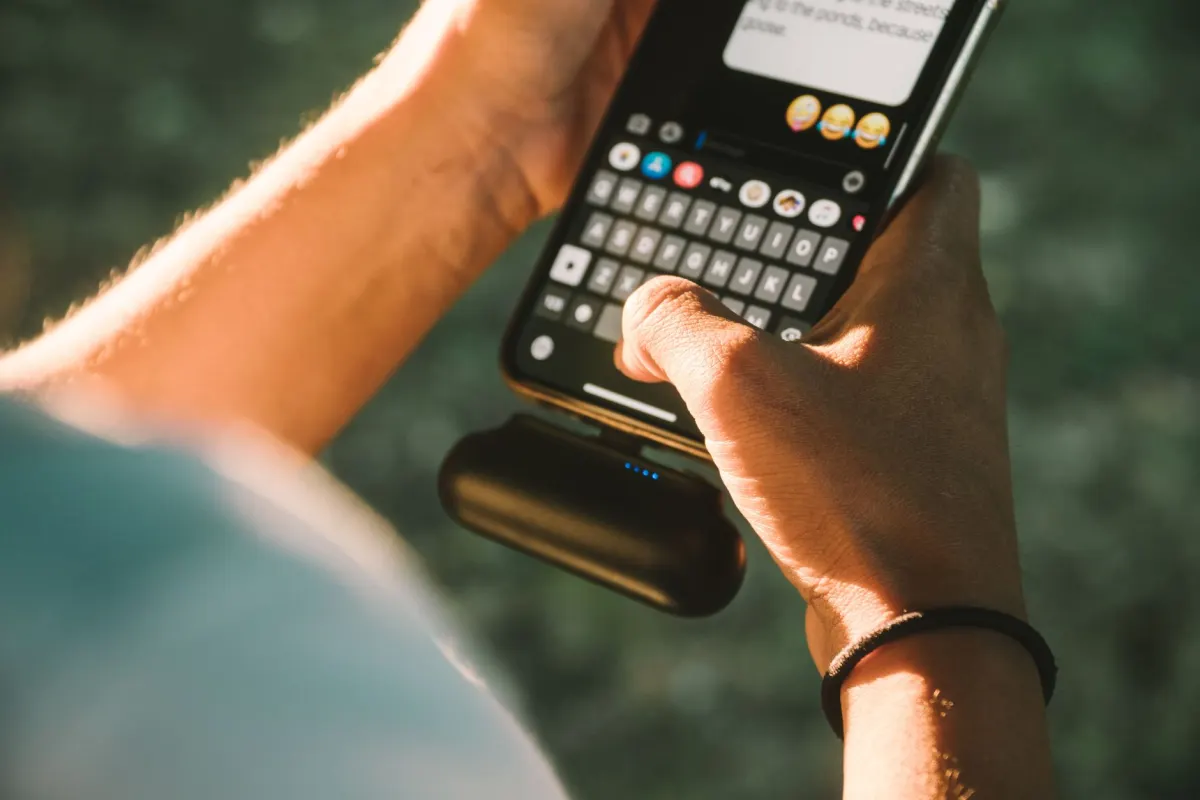
Photo : Karl Solano / Pexels
Quelle est la réponse immédiate pour améliorer l'autonomie d'un iPhone ?
Pour augmenter rapidement l’autonomie d’un iPhone, activez le Mode basse consommation, réduisez la luminosité de l’écran et désactivez les services de localisation non essentiels. Ces actions combinées peuvent ajouter entre 10 % et 20 % d’autonomie supplémentaire dès le premier jour.
Comment désactiver les fonctions énergivores sur iPhone ?
iOS intègre plusieurs services qui consomment de la batterie en permanence. Voici les plus gourmands et comment les désactiver :
- Actualisation en arrière‑plan : Réglages ► Général ► Actualisation en arrière‑plan → choisissez « Wi‑Fi uniquement » ou désactivez l’option pour les applications peu utilisées.
- Services de localisation : Réglages ► Confidentialité ► Service de localisation → choisissez « Pendant l’utilisation de l’app » ou désactivez complètement pour les applis non indispensables.
- Bluetooth et NFC : Si vous n’utilisez pas d’accessoires sans fil, désactivez le Bluetooth depuis le Centre de contrôle.
- Wi‑Fi et données mobiles : Déconnectez le Wi‑Fi ou la 5G lorsque vous êtes hors réseau pour éviter les recherches de connexion.
Quelles sont les réglages d’affichage qui économisent la batterie ?
L’écran représente jusqu’à 30 % de la consommation totale d’un iPhone. Optimisez‑le ainsi :
- Réduisez la luminosité : Utilisez le curseur de luminosité ou activez le réglage automatique (Réglages ► Affichage et luminosité ► Ajustement automatique).
- Désactivez le mode True Tone et la large gamme de couleurs : Réglages ► Affichage et luminosité ► True Tone et Réglages ► Accessibilité ► Affichage et taille du texte ► Augmenter le contraste.
- Activez le mode sombre : Le contraste inversé consomme légèrement moins d’énergie sur les écrans OLED.
- Régulez le rafraîchissement dynamique : Sur les modèles compatibles, choisissez 60 Hz au lieu de 120 Hz (Réglages ► Accessibilité ► Mouvement ► Réduire le mouvement).
Notre sélection pour aller plus loin
- Coque batterie 13 800 mAhVoir sur Amazon
Prolonge la capacité de 30‑40 % pour les journées intensives. - Chargeur portable haute capacitéVoir sur Amazon
Permet deux recharges complètes d’un iPhone en déplacement.
Comment gérer les notifications pour prolonger l’autonomie ?
Chaque notification allume l’écran et sollicite le processeur. Réduisez‑les ainsi :
- Allez dans Réglages ► Notifications et désactivez les alertes pour les applications peu utiles (réseaux sociaux, jeux, etc.).
- Activez le style « Bannière silencieuse » pour les notifications essentielles afin qu’elles n’allument pas l’écran.
- Utilisez le mode « Ne pas déranger » pendant les périodes où vous n’avez pas besoin d’être interrompu, comme la nuit ou les réunions.
Quel impact ont les applications en arrière‑plan et comment les contrôler ?
Les applications qui se réveillent fréquemment en arrière‑plan épuisent la batterie. Voici comment les maîtriser :
- Ouvrez Réglages ► Général ► Actualisation en arrière‑plan.
- Listez les applications affichées ; désactivez celles que vous n’utilisez pas régulièrement (ex. : Podcasts, Météo, Jeux).
- Pour les applications indispensables, choisissez « Wi‑Fi uniquement » afin d’éviter la consommation de données mobiles.
- Vérifiez l’onglet Batterie (Réglages ► Batterie) : les applications qui consomment le plus d’énergie sont identifiées en haut du graphe. Réduisez leur usage ou désinstallez‑les.
Faut‑il activer le mode basse consommation et quand ?
Le Mode basse consommation (MBC) diminue les performances du processeur, désactive les téléchargements automatiques et limite les animations. Il est particulièrement utile :
- Lorsque la batterie tombe sous les 20 %.
- En voyage, si vous ne pouvez pas recharger quotidiennement.
- Lors de longues séances de lecture ou d’écoute, où les exigences graphiques sont faibles.
Pour l’activer : Réglages ► Batterie ► Mode basse consommation → basculez sur « Activé ». Vous pouvez aussi le programmer via le raccourci « Activer MBC à 20 % » dans l’app Raccourcis.
Quelles habitudes quotidiennes améliorent réellement la durée de la batterie ?
Au-delà des réglages, votre comportement influe fortement sur l’autonomie. Voici les meilleures pratiques :
| Habitude | Impact estimé |
|---|---|
| Recharger entre 20 % et 80 % plutôt que jusqu’à 100 % | Prolonge la capacité globale de la batterie |
| Éviter les températures extrêmes (ne pas laisser l’iPhone en plein soleil) | Réduit la perte de capacité de 5‑10 % |
| Utiliser le chargeur officiel ou un chargeur certifié | Assure une charge stable et évite la surchauffe |
| Désactiver le Wi‑Fi/5G quand aucun réseau n’est disponible | Économise jusqu’à 15 % d’énergie en déplacement |
| Fermer les applications qui restent inutilisées en arrière‑plan | Réduit la consommation passive de 5‑10 % |
Quel accessoire ou service peut prolonger la batterie de façon fiable ?
Si vos réglages ne suffisent pas, pensez à ces solutions matérielles :
- Coque batterie intégrée : Ajoute 1 500 mAh à la capacité existante, ce qui équivaut à environ 3‑4 heures d’autonomie supplémentaire pour la plupart des modèles récents.
- Power bank à charge rapide (20 W ou plus) : Permet de recharger à 50 % en moins de 30 minutes, pratique lors de déplacements longs.
- Chargeur sans fil MagSafe de 15 W : Offre une charge stable sans surchauffer le téléphone, idéal pour le garder sur un bureau pendant la journée.
Synthèse : les 10 actions essentielles pour maximiser l’autonomie de votre iPhone
En appliquant les mesures suivantes, vous pouvez augmenter la durée de votre batterie de façon notable :
- Activez le Mode basse consommation dès que la batterie descend sous 20 %.
- Réglez la luminosité de l’écran au minimum confortable et activez le réglage automatique.
- Désactivez les services de localisation pour les applications non essentielles.
- Limitez l’actualisation en arrière‑plan aux seules apps indispensables.
- Gestion stricte des notifications : désactivez les alertes superflues.
- Utilisez le mode sombre et désactivez True Tone si vous n’en avez pas besoin.
- Réduisez le rafraîchissement de l’écran (60 Hz) sur les modèles qui le permettent.
- Évitez les températures extrêmes et rechargez entre 20 % et 80 %.
- Choisissez un chargeur officiel ou un power bank certifié pour les recharges rapides.
- Vérifiez régulièrement la section Batterie dans les réglages pour identifier les applications gourmandes et ajuster votre usage.
En combinant ces gestes, votre iPhone restera opérationnel plus longtemps chaque jour, tout en préservant la santé de la batterie sur le long terme.
Questions fréquentes
Le mode sombre consomme vraiment moins de batterie ?
Sur les écrans OLED, le mode sombre utilise moins de puissance car les pixels noirs sont désactivés, ce qui réduit la consommation d’environ 5 % en usage normal.
Dois‑je désactiver le Bluetooth même si je n’utilise pas d’appareil ?
Oui, le laisser activé entraîne des recherches de périphériques qui consomment de l’énergie; désactivez‑le depuis le Centre de contrôle quand il n’est pas utilisé.
La désactivation du Wi‑Fi économise-t-elle beaucoup d’énergie ?
Lorsque vous êtes hors zone de couverture, le iPhone recherche constamment un réseau, ce qui peut réduire l’autonomie de 10‑15 %; le désactiver dans ces cas est donc bénéfique.
Les applications de suivi d’activité sont indispensables, mais consomment beaucoup ?
Elles utilisent la localisation et l’actualisation en arrière‑plan ; activez la localisation « Pendant l’utilisation de l’app » et désactivez l’actualisation automatique pour limiter leur impact.
À lire aussi
Configurer le partage de connexion Wi‑Fi sur iPhone : guide complet
Pour configurer le partage de connexion Wi‑Fi sur votre iPhone, il suffit d'activer l'option dans les réglages et de définir un mot de passe sécurisé pour vos …
Sauvegarder iPhone sur PC sans iTunes : méthodes simples en 2026
Pour sauvegarder les données d’un iPhone sur PC sans iTunes, vous pouvez utiliser des outils de transfert tiers, le service iCloud, ou des solutions de gestion…
Apple TV+ : Nouveautés Films et Séries à Venir (Guide 2024)
Apple TV+ : Nouveautés Films et Séries à Venir (Guide 2024) Vous êtes abonné à Apple TV+ et vous vous demandez quels sont les prochains films et séries qui von…
Meilleur iPad pour étudiants en 2026 : Le guide ultime
Meilleur iPad pour étudiants en 2026 : Comment choisir le bon modèle La vie étudiante peut être à la fois excitante et stressante. Avoir la bonne technologie p…
Comment Apple contourne l’interdiction des commissions sur iOS
Comment Apple contourne l’interdiction des commissions sur iOS La question des commissions perçues par Apple sur les achats effectués depuis les applications i…
Comment regarder Apple TV+ et gérer son abonnement : guide complet
Comment regarder Apple TV+ et gérer son abonnement : guide complet Vous venez d’acquérir un nouvel appareil Apple ou vous souhaitez simplement découvrir le ser…