Configurer le partage de connexion Wi‑Fi sur iPhone : guide complet
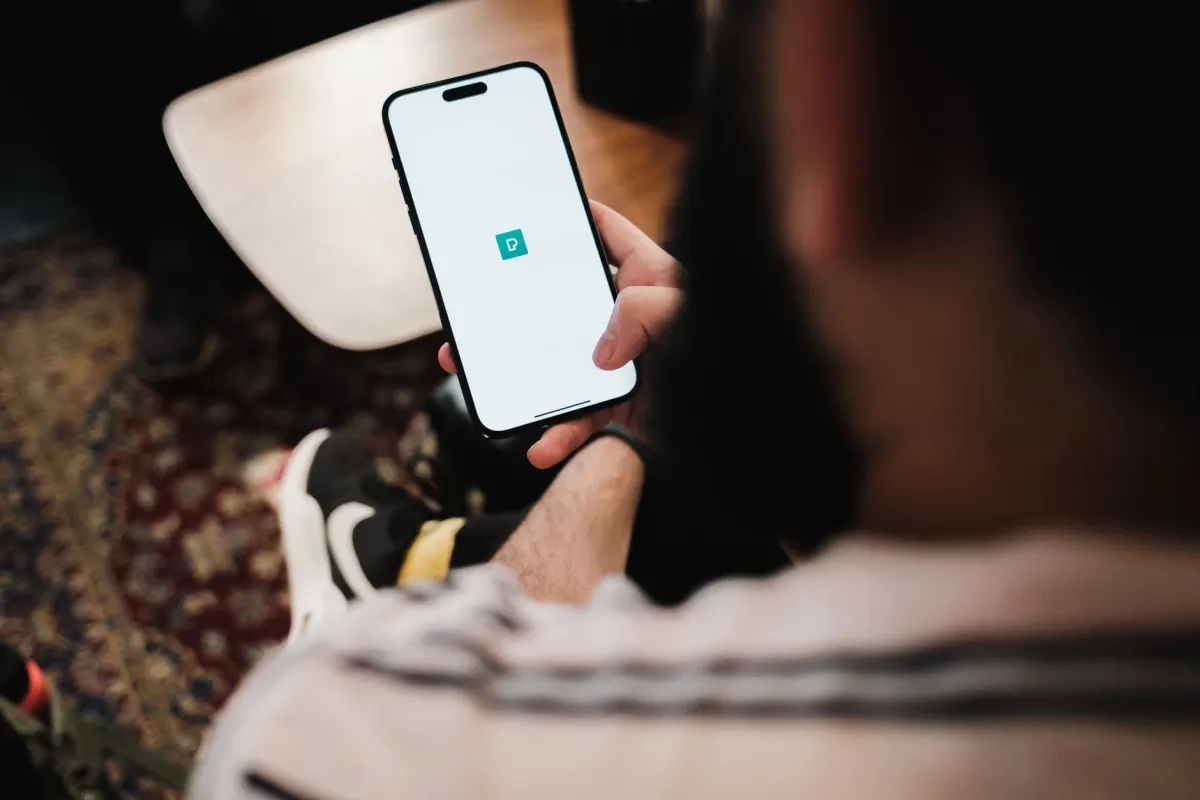
Photo : Airam Dato-on / Pexels
Le partage de connexion Wi‑Fi sur iPhone, souvent appelé "Point d'accès personnel", est une fonctionnalité indispensable en 2026. Elle permet de transformer votre smartphone Apple en un routeur mobile, capable de distribuer votre forfait de données cellulaires vers d'autres appareils tels que des tablettes, des ordinateurs portables ou des consoles de jeu. Cette solution est idéale pour pallier une coupure internet fixe ou travailler en mobilité sans dépendre d'un réseau public peu sécurisé.
Quelles sont les conditions préalables pour utiliser le partage de connexion ?
Avant de chercher à activer cette option, assurez-vous de remplir les critères techniques indispensables au bon fonctionnement du service :
- Forfait mobile : Votre abonnement téléphonique doit explicitement inclure l'option "partage de connexion" ou "modem". Bien que la majorité des forfaits actuels le permettent, certains contrats à bas coût ou professionnels peuvent restreindre cet usage.
- Connectivité cellulaire : Vous devez disposer d'une réception 4G ou 5G active sur votre iPhone. Un signal instable impactera directement la vitesse de navigation de tous les appareils connectés.
- Mise à jour iOS : Il est recommandé d'utiliser une version récente d'iOS pour bénéficier des dernières optimisations réseau et des correctifs de sécurité.
Comment activer le partage de connexion sur iPhone ?
La configuration se fait via le menu principal des réglages. Suivez cet ordre précis pour la première mise en place :
- Ouvrez l'application Réglages depuis votre écran d'accueil.
- Appuyez sur Partage de connexion. Si cette option n'apparaît pas immédiatement, elle se situe parfois dans le menu Données cellulaires.
- Activez l'interrupteur Autoriser d'autres utilisateurs.
- Désignez un Mot de passe Wi-Fi robuste. Ne négligez jamais cette étape : sans mot de passe, n'importe quelle personne à proximité pourrait utiliser vos données mobiles à votre insu.
- Veillez à ce que l'option Optimiser la compatibilité soit activée si vous rencontrez des difficultés à connecter des appareils plus anciens. Cette option force le passage à la bande 2,4 GHz, plus lente mais plus universelle.
Comment connecter vos appareils au point d'accès iPhone ?
Une fois le point d'accès configuré, la procédure de connexion diffère légèrement selon l'appareil cible :
- Appareils Apple (Mac, iPad, autres iPhone) : Si vous utilisez le même identifiant Apple, l'appareil détectera automatiquement le partage via la fonctionnalité "Point d'accès instantané". Il n'est généralement pas nécessaire de saisir le mot de passe manuellement.
- PC Windows ou Android : Ouvrez les réglages Wi-Fi de votre appareil, sélectionnez le nom de votre iPhone dans la liste des réseaux disponibles et saisissez le mot de passe défini précédemment dans les réglages de l'iPhone.
- Connexion par câble : Pour une stabilité maximale, notamment pour les jeux en ligne ou les transferts lourds, branchez votre iPhone à votre ordinateur via le câble Lightning ou USB-C. Windows ou macOS reconnaîtra alors l'iPhone comme une interface réseau filaire.
Notre sélection pour aller plus loin
- Batterie nomadeVoir sur Amazon
Indispensable pour maintenir l'iPhone chargé lors d'un partage de connexion prolongé. - Câble de transfertVoir sur Amazon
Permet une connexion filaire stable entre l'iPhone et l'ordinateur pour un meilleur débit.
Pourquoi le partage de connexion ne fonctionne-t-il pas ?
Il arrive que le nom de votre iPhone n'apparaisse pas dans la liste des réseaux Wi-Fi disponibles. Voici les diagnostics courants :
| Cause probable | Solution |
|---|---|
| Écran de réglage fermé | Restez sur l'écran "Partage de connexion" de l'iPhone jusqu'à ce que la connexion soit établie. |
| Réseau cellulaire absent | Vérifiez que vos données mobiles fonctionnent sur l'iPhone lui-même. |
| Interférences Wi-Fi | Activez le mode "Optimiser la compatibilité" pour basculer sur une bande moins saturée. |
| Conflit de connexion | Désactivez, puis réactivez le Wi-Fi et le Bluetooth sur l'appareil cible. |
Sécurité : comment protéger son point d'accès ?
Le partage de connexion représente une porte ouverte sur vos données cellulaires. Pour éviter les mauvaises surprises, appliquez ces règles de gestion :
- Renommez votre iPhone : Allez dans Réglages > Général > Informations > Nom. Évitez d'utiliser votre prénom ou nom de famille. Un nom générique ("iPhone de [Utilisateur]") est préférable pour ne pas divulguer votre identité aux passants.
- Surveillance de la consommation : Dans Réglages > Données cellulaires, surveillez la consommation associée au "Partage de connexion". Certains appareils en arrière-plan peuvent lancer des mises à jour automatiques très gourmandes en data.
- Déconnexion systématique : Une fois votre travail terminé, désactivez l'interrupteur du partage de connexion. Cela évite que vos appareils ne se reconnectent automatiquement dès que vous êtes à proximité de votre téléphone.
Impact du partage de connexion sur la batterie
Le partage de connexion est l'une des fonctionnalités les plus énergivores sur iPhone. L'appareil doit gérer simultanément la connexion internet mobile (antenne 5G/4G) et la diffusion du signal Wi-Fi (point d'accès). Il est courant de constater une décharge de 15 % à 25 % par heure selon l'intensité de l'utilisation. Si vous prévoyez une session de travail longue, gardez votre iPhone branché sur une batterie externe ou une prise secteur. La chaleur dégagée est également normale lors d'un usage intensif ; si l'iPhone devient excessivement brûlant, prévoyez une courte pause pour permettre au processeur de refroidir.
Conclusion : bonnes pratiques pour un usage efficace
Pour maîtriser le partage de connexion, retenez que la stabilité et la sécurité sont vos priorités. Activez toujours un mot de passe complexe, privilégiez la connexion par câble USB pour les tâches gourmandes en débit, et gardez un œil sur votre consommation de données mobiles pour éviter tout hors-forfait. En suivant ces étapes, vous transformez votre iPhone en un outil de connexion nomade fiable, capable de vous dépanner en toute circonstance, que ce soit pour une urgence professionnelle ou pour naviguer confortablement en déplacement.
Questions fréquentes
Pourquoi mon PC ne voit-il pas le Wi-Fi de mon iPhone ?
Assurez-vous que l'écran "Partage de connexion" reste affiché sur l'iPhone pendant la recherche initiale et vérifiez que l'option "Optimiser la compatibilité" est activée.
Le partage de connexion consomme-t-il beaucoup de batterie ?
Oui, cette fonction sollicite intensément les puces réseau et le processeur, entraînant une consommation élevée ; il est conseillé de brancher le téléphone si possible.
Comment changer le mot de passe de mon partage de connexion ?
Allez dans Réglages > Partage de connexion > Mot de passe Wi-Fi pour définir une nouvelle séquence de caractères sécurisée.
Est-ce que le partage de connexion est inclus dans mon forfait ?
La quasi-totalité des forfaits mobiles récents l'incluent, mais il est préférable de vérifier auprès de votre opérateur si vous avez un contrat très ancien ou limité.
À lire aussi
Sauvegarder iPhone sur PC sans iTunes : méthodes simples en 2026
Pour sauvegarder les données d’un iPhone sur PC sans iTunes, vous pouvez utiliser des outils de transfert tiers, le service iCloud, ou des solutions de gestion…
Astuces pour améliorer l'autonomie d'un iPhone en 2026
Apprenez à optimiser chaque paramètre de votre iPhone pour obtenir une batterie qui dure plus longtemps, grâce à des gestes simples et des réglages ciblés.
Apple TV+ : Nouveautés Films et Séries à Venir (Guide 2024)
Apple TV+ : Nouveautés Films et Séries à Venir (Guide 2024) Vous êtes abonné à Apple TV+ et vous vous demandez quels sont les prochains films et séries qui von…
Meilleur iPad pour étudiants en 2026 : Le guide ultime
Meilleur iPad pour étudiants en 2026 : Comment choisir le bon modèle La vie étudiante peut être à la fois excitante et stressante. Avoir la bonne technologie p…
Comment Apple contourne l’interdiction des commissions sur iOS
Comment Apple contourne l’interdiction des commissions sur iOS La question des commissions perçues par Apple sur les achats effectués depuis les applications i…
Comment regarder Apple TV+ et gérer son abonnement : guide complet
Comment regarder Apple TV+ et gérer son abonnement : guide complet Vous venez d’acquérir un nouvel appareil Apple ou vous souhaitez simplement découvrir le ser…