Sauvegarder iPhone sur PC sans iTunes : méthodes simples en 2026
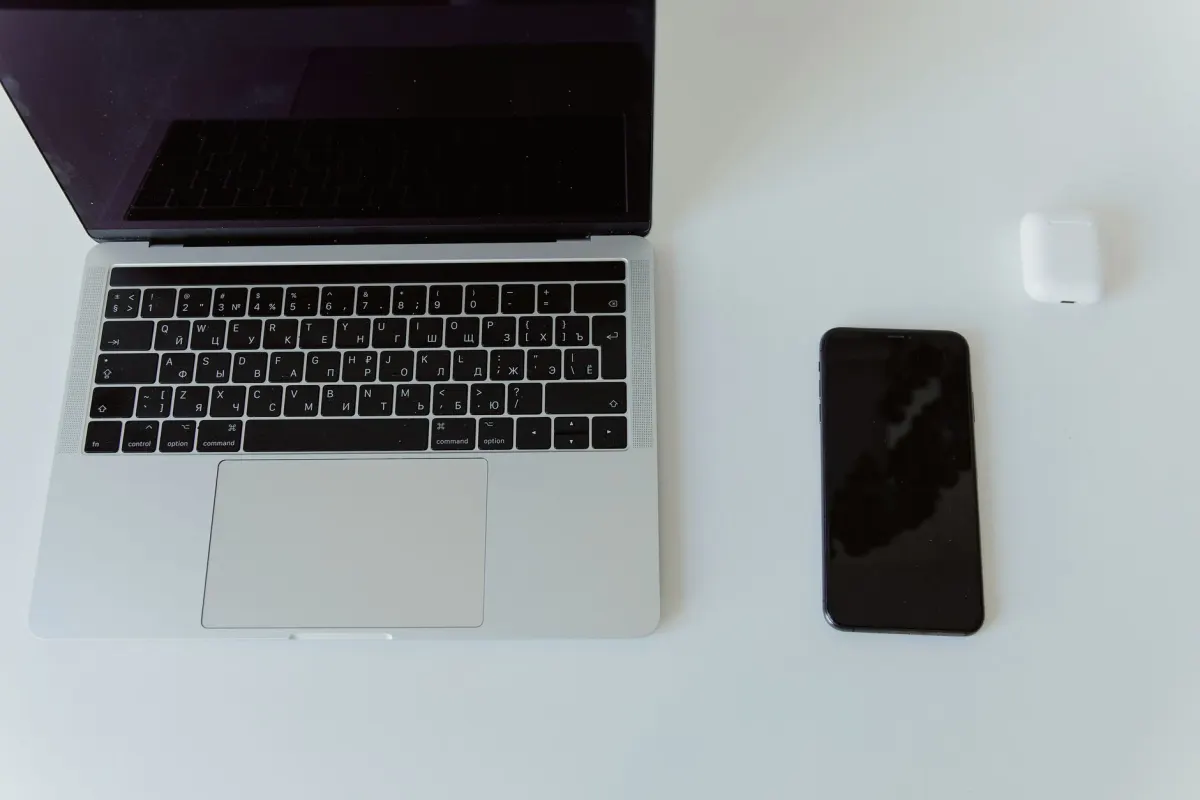
Photo : Darina Belonogova / Pexels
Il est tout à fait possible de sauvegarder les données d’un iPhone sur un PC sans passer par l'interface complexe d'iTunes. En 2026, plusieurs solutions permettent de sécuriser vos informations, qu'il s'agisse de vos souvenirs photos, de vos contacts ou de vos documents professionnels, de manière plus intuitive et rapide.
Pourquoi éviter iTunes pour sauvegarder son iPhone ?
Bien qu’il ait été pendant longtemps l’outil officiel, iTunes est souvent critiqué pour sa lourdeur, ses mises à jour fréquentes et les erreurs de synchronisation qu'il peut provoquer. Utiliser une alternative permet de mieux contrôler ce que vous souhaitez copier, d'éviter les suppressions accidentelles et de gagner un temps précieux en évitant les processus de sauvegarde complète qui saturent parfois le disque dur de votre PC inutilement.
Utiliser iCloud : la solution cloud sans fil
La méthode la plus simple pour sauvegarder votre iPhone sans câble ni logiciel sur PC reste iCloud. Cette solution synchronise vos données sur les serveurs d'Apple, lesquelles sont ensuite accessibles depuis n'importe quel navigateur web sur votre ordinateur.
- Sur votre iPhone, allez dans Réglages > [Votre Nom] > iCloud.
- Activez les options que vous souhaitez sauvegarder (Photos, Contacts, Notes, etc.).
- Appuyez sur Sauvegarde iCloud puis Sauvegarder maintenant.
- Une fois terminé, rendez-vous sur le site iCloud.com depuis votre PC, connectez-vous avec votre identifiant Apple et téléchargez vos fichiers localement.
Avantage : Aucune configuration complexe. Inconvénient : La capacité de stockage gratuite est limitée à 5 Go, ce qui nécessite souvent un abonnement payant pour une sauvegarde complète du téléphone.
Logiciels de gestion tiers : l'alternative efficace
Plusieurs outils développés par des tiers proposent une interface simplifiée pour gérer les sauvegardes iOS. Ces programmes reconnaissent l'iPhone comme un disque de stockage externe. Parmi les plus populaires, on retrouve des solutions comme iMazing ou DearMob, qui permettent une sauvegarde sélective.
Comment procéder avec un logiciel tiers ?
- Téléchargez et installez l'application sur votre PC Windows.
- Connectez votre iPhone à l'aide d'un câble USB (ou via Wi-Fi si l'option est supportée).
- L'application analyse le contenu de l'iPhone.
- Sélectionnez les catégories de fichiers (Photos, Messages, Musique) que vous voulez exporter.
- Lancez le transfert vers un dossier spécifique sur votre PC.
Notre sélection pour aller plus loin
- Câble Apple officielVoir sur Amazon
Indispensable pour un transfert stable et sécurisé. - Disque dur externe 1ToVoir sur Amazon
Idéal pour stocker vos sauvegardes iPhone hors de votre ordinateur principal.
Sauvegarder manuellement les photos et vidéos
Si votre seul objectif est de sauvegarder vos médias, vous n'avez besoin d'aucun logiciel tiers. Windows intègre une fonctionnalité native appelée "Application Photos" qui permet de gérer les importations depuis un appareil mobile.
- Connectez votre iPhone au PC avec un câble Lightning ou USB-C.
- Déverrouillez votre iPhone et acceptez le message "Faire confiance à cet ordinateur".
- Sur Windows, ouvrez l'application Photos.
- Cliquez sur le bouton Importer > À partir d'un appareil connecté.
- Choisissez les éléments à copier et validez l'emplacement de destination sur votre disque dur.
Comparatif des méthodes de sauvegarde sans iTunes
| Méthode | Facilité | Coût | Type de sauvegarde |
|---|---|---|---|
| iCloud | Très simple | Payant (au-delà de 5 Go) | Cloud / Automatique |
| Logiciels Tiers | Modérée | Souvent payant | Sélective ou complète |
| Application Photos | Simple | Gratuit | Médias uniquement |
Erreurs fréquentes lors de la sauvegarde sur PC
La réussite d'une sauvegarde dépend souvent de détails matériels. Voici les erreurs les plus courantes à éviter :
- Utiliser un câble défectueux : Un câble endommagé provoque des déconnexions intempestives pendant le transfert. Utilisez toujours un câble certifié.
- Ignorer le message "Faire confiance" : Si vous ne déverrouillez pas l'écran de l'iPhone au moment de la connexion, le PC ne pourra pas voir les données.
- Espace disque insuffisant : Avant de lancer une sauvegarde complète, vérifiez que votre PC possède assez d'espace libre, sous peine de voir le processus échouer en plein milieu.
- Paramètres de veille : Si votre PC passe en mode veille pendant un long transfert, la connexion sera coupée. Pensez à désactiver la veille automatique dans les paramètres Windows.
Comment sécuriser vos sauvegardes sur votre PC ?
Une fois les fichiers sur votre ordinateur, ils deviennent vulnérables aux pannes de disque dur ou aux logiciels malveillants. Pour garantir la pérennité de vos données :
- La règle du 3-2-1 : Ayez toujours 3 copies de vos données, sur 2 supports différents, dont 1 hors ligne.
- Chiffrement : Si vos données sont sensibles, utilisez des logiciels comme VeraCrypt pour créer des conteneurs chiffrés sur votre disque dur.
- Antivirus : Assurez-vous que votre PC est protégé par une solution de sécurité à jour pour éviter que des ransomwares ne chiffrent vos sauvegardes iPhone fraîchement récupérées.
Conclusion : quelle méthode choisir en 2026 ?
Pour la majorité des utilisateurs, la meilleure stratégie consiste à utiliser iCloud pour les contacts, calendriers et notes, et à effectuer des copies manuelles des photos et vidéos via l'application Photos de Windows. Si vous avez besoin d'une sauvegarde complète pour changer d'appareil, un logiciel tiers spécialisé reste l'option la plus flexible. Dans tous les cas, privilégiez la régularité : une sauvegarde hebdomadaire est bien plus efficace qu'une sauvegarde annuelle qui risque d'être corrompue ou perdue en cas d'incident.
Questions fréquentes
Peut-on sauvegarder un iPhone sur PC via le Wi-Fi ?
Oui, certains logiciels tiers permettent la sauvegarde sans fil, à condition que l'iPhone et le PC soient sur le même réseau Wi-Fi.
Est-ce que les logiciels tiers sont sécurisés ?
La plupart des outils renommés le sont, mais privilégiez toujours les sites officiels des éditeurs pour éviter les logiciels malveillants.
Pourquoi mon iPhone n'apparaît pas sur mon PC ?
Vérifiez votre câble USB, changez de port sur votre PC et assurez-vous d'avoir validé l'autorisation de confiance sur l'écran de l'iPhone.
Puis-je restaurer une sauvegarde sans iTunes ?
Si vous utilisez des logiciels tiers, ces derniers permettent généralement la restauration. Avec iCloud, il suffit de se connecter à votre compte lors de la configuration initiale de l'iPhone.
À lire aussi

Configurer le partage de connexion Wi‑Fi sur iPhone : guide complet
Pour configurer le partage de connexion Wi‑Fi sur votre iPhone, il suffit d'activer l'option dans les réglages et de définir un mot de passe sécurisé pour vos …
Astuces pour améliorer l'autonomie d'un iPhone en 2026
Apprenez à optimiser chaque paramètre de votre iPhone pour obtenir une batterie qui dure plus longtemps, grâce à des gestes simples et des réglages ciblés.
Apple TV+ : Nouveautés Films et Séries à Venir (Guide 2024)
Apple TV+ : Nouveautés Films et Séries à Venir (Guide 2024) Vous êtes abonné à Apple TV+ et vous vous demandez quels sont les prochains films et séries qui von…
Meilleur iPad pour étudiants en 2026 : Le guide ultime
Meilleur iPad pour étudiants en 2026 : Comment choisir le bon modèle La vie étudiante peut être à la fois excitante et stressante. Avoir la bonne technologie p…
Comment Apple contourne l’interdiction des commissions sur iOS
Comment Apple contourne l’interdiction des commissions sur iOS La question des commissions perçues par Apple sur les achats effectués depuis les applications i…

Comment regarder Apple TV+ et gérer son abonnement : guide complet
Comment regarder Apple TV+ et gérer son abonnement : guide complet Vous venez d’acquérir un nouvel appareil Apple ou vous souhaitez simplement découvrir le ser…