Installer Scanopy : Générez vos diagrammes réseau facilement
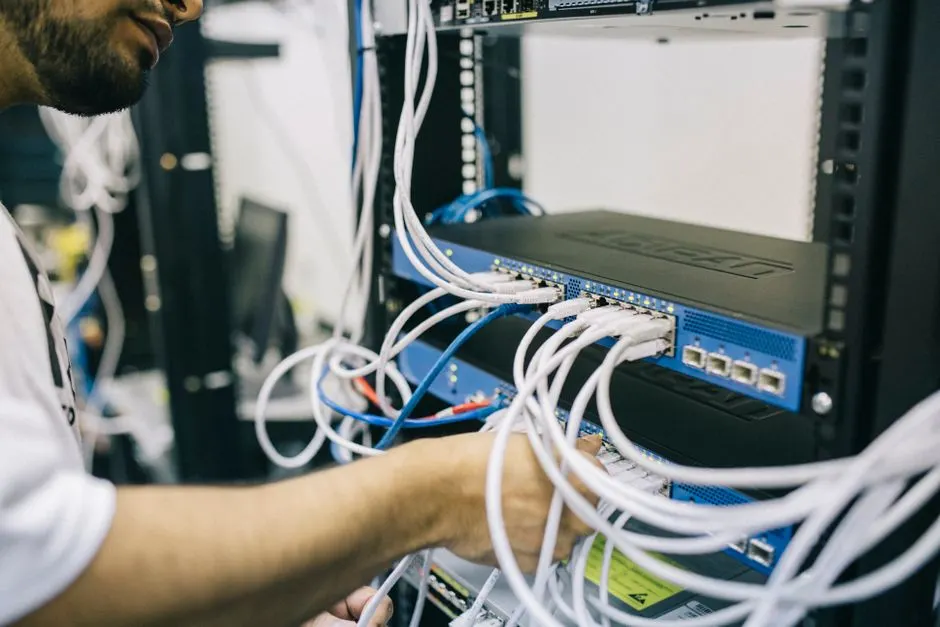
Installer Scanopy : Générez vos diagrammes réseau facilement
Vous cherchez un moyen simple et rapide de visualiser la topologie de votre réseau ? Scanopy est un outil open source puissant qui permet de générer automatiquement des diagrammes clairs et précis de votre infrastructure. Que vous soyez administrateur réseau, développeur ou simplement curieux de comprendre votre réseau, Scanopy peut vous faire gagner un temps précieux. Ce tutoriel prend environ 7 minutes à lire et vous guidera à travers l’installation et la configuration de Scanopy à l’aide de Docker.
Scanopy est un outil open source qui permet de générer automatiquement des diagrammes de votre réseau. Pour l’installer, vous aurez besoin de Docker. Ce tutoriel vous guide pas à pas pour installer Scanopy et visualiser la topologie de votre réseau en quelques minutes. Gagnez du temps et visualisez simplement votre infrastructure !
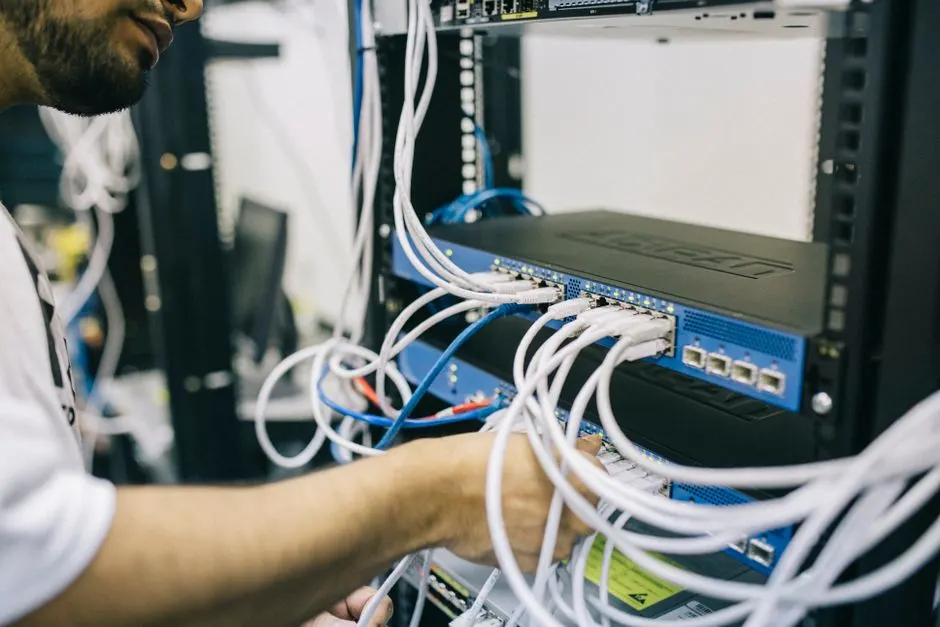
Scanopy est un outil open source qui permet de générer automatiquement des diagrammes de votre réseau. Pour l’installer, vous aurez besoin de Docker. Ce tutoriel vous guide pas à pas pour installer Scanopy et visualiser la topologie de votre réseau en quelques minutes. Gagnez du temps et visualisez simplement votre infrastructure !
Prérequis
Avant de commencer l’installation de Scanopy, assurez-vous d’avoir les éléments suivants :
- Un ordinateur avec un système d’exploitation compatible : Windows, macOS ou Linux.
- Docker installé : Scanopy s’exécute dans un conteneur Docker, il est donc indispensable d’avoir Docker installé et fonctionnel.
- Un accès à Internet : pour télécharger les images Docker nécessaires.
- Quelques connaissances de base de Docker : pour comprendre le fonctionnement des conteneurs.
Ce tutoriel a été réalisé sur Windows 11. Cependant, les instructions devraient être similaires sur d’autres systèmes d’exploitation.
Installation de Docker
Si Docker n’est pas déjà installé sur votre système, suivez ces étapes pour l’installer. En revanche, vous pouvez passer directement à la section Installation de Scanopy.
- Téléchargez Docker Desktop : Rendez-vous sur le site officiel de Docker (
https://www.docker.com/products/docker-desktop) et téléchargez la version correspondant à votre système d’exploitation. - Installez Docker Desktop : Exécutez le fichier téléchargé et suivez les instructions d’installation. Assurez-vous de cocher la case pour installer WSL2 (Windows Subsystem for Linux 2) si vous êtes sur Windows.
- Redémarrez votre ordinateur : Une fois l’installation terminée, redémarrez votre ordinateur pour que les modifications soient prises en compte.
- Vérifiez l’installation : Ouvrez un terminal (PowerShell sur Windows, Terminal sur macOS ou Linux) et tapez la commande
docker --version. Si Docker est correctement installé, la version de Docker s’affichera.
Une fois Docker installé, assurez-vous qu’il est en cours d’exécution. Sur Windows et macOS, Docker Desktop doit être lancé. Sur Linux, assurez-vous que le service Docker est démarré (sudo systemctl start docker).
Installation de Scanopy
Maintenant que Docker est installé, nous pouvons procéder à l’installation de Scanopy. L’installation est très simple grâce à Docker.
- Ouvrez un terminal : Ouvrez un terminal (PowerShell sur Windows, Terminal sur macOS ou Linux).
- Téléchargez et lancez le conteneur Scanopy : Exécutez la commande suivante dans le terminal :

docker run -d --name scanopy -p 8080:8080 ghcr.io/simonherschel/scanopy:latestdocker run: Commande pour exécuter un conteneur Docker.-d: Exécute le conteneur en arrière-plan (detached mode).--name scanopy: Donne le nom « scanopy » au conteneur.-p 8080:8080: Publie le port 8080 du conteneur sur le port 8080 de l’hôte. Cela permet d’accéder à Scanopy depuis votre navigateur.ghcr.io/simonherschel/scanopy:latest: L’image Docker de Scanopy.
- Vérifiez que le conteneur est en cours d’exécution : Exécutez la commande
docker psdans le terminal. Vous devriez voir le conteneur Scanopy dans la liste des conteneurs en cours d’exécution.A ce stade, Scanopy est installé et en cours d’exécution. Il ne reste plus qu’à l’utiliser !
Utilisation de Scanopy
Pour accéder à Scanopy, ouvrez votre navigateur web et entrez l’adresse suivante :
http://localhost:8080. Vous devriez voir l’interface web de Scanopy.- Configuration initiale : La première fois que vous accédez à Scanopy, vous devrez configurer les paramètres de scan.
- Définissez la plage d’adresses IP à scanner : Entrez la plage d’adresses IP de votre réseau que vous souhaitez scanner. Par exemple,
192.168.1.0/24pour scanner tout le sous-réseau192.168.1.x. - Lancez le scan : Cliquez sur le bouton Scan.
- Visualisez le diagramme réseau : Scanopy va scanner votre réseau et générer un diagramme de la topologie. Vous pourrez visualiser les différents équipements (ordinateurs, serveurs, routeurs, etc.) et leurs connexions.
En pratique, le scan peut prendre quelques minutes en fonction de la taille de votre réseau. Une fois le scan terminé, vous pourrez explorer le diagramme, zoomer, dézoomer et exporter le diagramme au format image.
Dépannage
Si vous rencontrez des problèmes lors de l’installation ou de l’utilisation de Scanopy, voici quelques solutions possibles :
- Scanopy ne démarre pas : Assurez-vous que Docker est correctement installé et en cours d’exécution. Vérifiez également que le port 8080 n’est pas déjà utilisé par une autre application.
- Le diagramme réseau ne s’affiche pas correctement : Vérifiez que la plage d’adresses IP que vous avez définie est correcte. Assurez-vous également que les équipements de votre réseau sont accessibles.
- Erreur lors du scan : Vérifiez les logs de Scanopy pour identifier la cause de l’erreur. Pour consulter les logs, utilisez la commande
docker logs scanopy.
Si vous avez toujours des problèmes, vous pouvez consulter la documentation de Scanopy ou poser une question sur un forum d’entraide.
Conseils Bonus
- Sécurisez votre installation Docker : Il est important de sécuriser votre installation Docker pour éviter les vulnérabilités.
- Utilisez un fichier
docker-compose.yml: Pour simplifier le déploiement de Scanopy, vous pouvez utiliser un fichierdocker-compose.yml. Cela permet de définir la configuration de Scanopy dans un fichier et de la déployer en une seule commande. - Explorez les options de configuration de Scanopy : Scanopy offre de nombreuses options de configuration pour personnaliser le scan de votre réseau. Prenez le temps d’explorer ces options pour obtenir les résultats les plus précis.
N’oubliez pas de sauvegarder régulièrement vos diagrammes réseau. Cela vous permettra de restaurer votre configuration en cas de problème.
Questions frequentes
Comment puis-je mettre à jour Scanopy vers la dernière version ?
Pour mettre à jour Scanopy, il suffit de supprimer le conteneur existant (
docker rm scanopy) et de relancer la commandedocker runavec la dernière version de l’image Docker. Docker téléchargera automatiquement la dernière version de l’image.Pourquoi Scanopy ne détecte pas tous les équipements de mon réseau ?
Plusieurs raisons peuvent expliquer cela. Vérifiez que la plage d’adresses IP que vous avez définie est correcte et que les équipements sont bien accessibles. Certains pare-feux peuvent également bloquer le scan. Enfin, certains équipements peuvent ne pas répondre aux requêtes de Scanopy.
Peut-on exporter le diagramme réseau dans un autre format que PNG ?
Malheureusement, Scanopy ne propose actuellement que l’export au format PNG. Cependant, vous pouvez utiliser un outil de conversion d’image pour convertir le PNG vers un autre format si nécessaire. Des outils en ligne gratuits existent.
Que faire si Scanopy ne fonctionne pas après la mise à jour de Docker ?
Après une mise à jour de Docker, il est parfois nécessaire de redémarrer le conteneur Scanopy. Si le problème persiste, essayez de supprimer l’image Docker de Scanopy (
docker rmi ghcr.io/simonherschel/scanopy:latest) et de relancer la commandedocker run. Cela forcera Docker à télécharger la dernière version de l’image.Pour aller plus loin
À lire aussi
 windows & pc
Windows 11 ne reconnait pas mon imprimante ? Causes et solutions
Si Windows 11 ne reconnaît pas votre imprimante, le problème provient généralement d'un pilote obsolète, d'un service d'impression bloqué ou d'une mauvaise con…
 windows & pc
Installer Windows 11 depuis une clé USB : le guide complet pas à pas
Comment installer Windows 11 depuis une clé USB ? Il suffit de préparer une clé USB bootable avec l’outil officiel de Microsoft, de vérifier que votre PC répon…
 windows & pc
Pourquoi mon disque dur externe n’est pas reconnu ? Causes et solutions 2026
Votre disque dur externe n’est pas détecté ? Voici les causes principales et les étapes détaillées pour le réparer en quelques minutes.
 windows & pc
Écran d’ordinateur noir : causes, diagnostics et solutions pratiques
Votre écran d'ordinateur reste noir ? Identifiez rapidement la cause (câble, carte graphique, BIOS…) et suivez notre guide pas à pas pour le faire fonctionner …
 windows & pc
Comment transférer des photos de l'iPhone vers PC : Guide complet 2026
Découvrez comment transférer vos photos d’iPhone vers PC rapidement et en toute sécurité, que vous soyez fan du câble USB, du cloud ou de solutions tierces.
 windows & pc
Quel processeur choisir pour un PC gamer en 2025 ? Guide
Découvrez quel processeur choisir pour un PC gamer en 2025 selon votre budget et vos besoins, du jeu en 1080p aux configurations 4K ultra-performantes.