Installer Windows 11 depuis une clé USB : le guide complet pas à pas
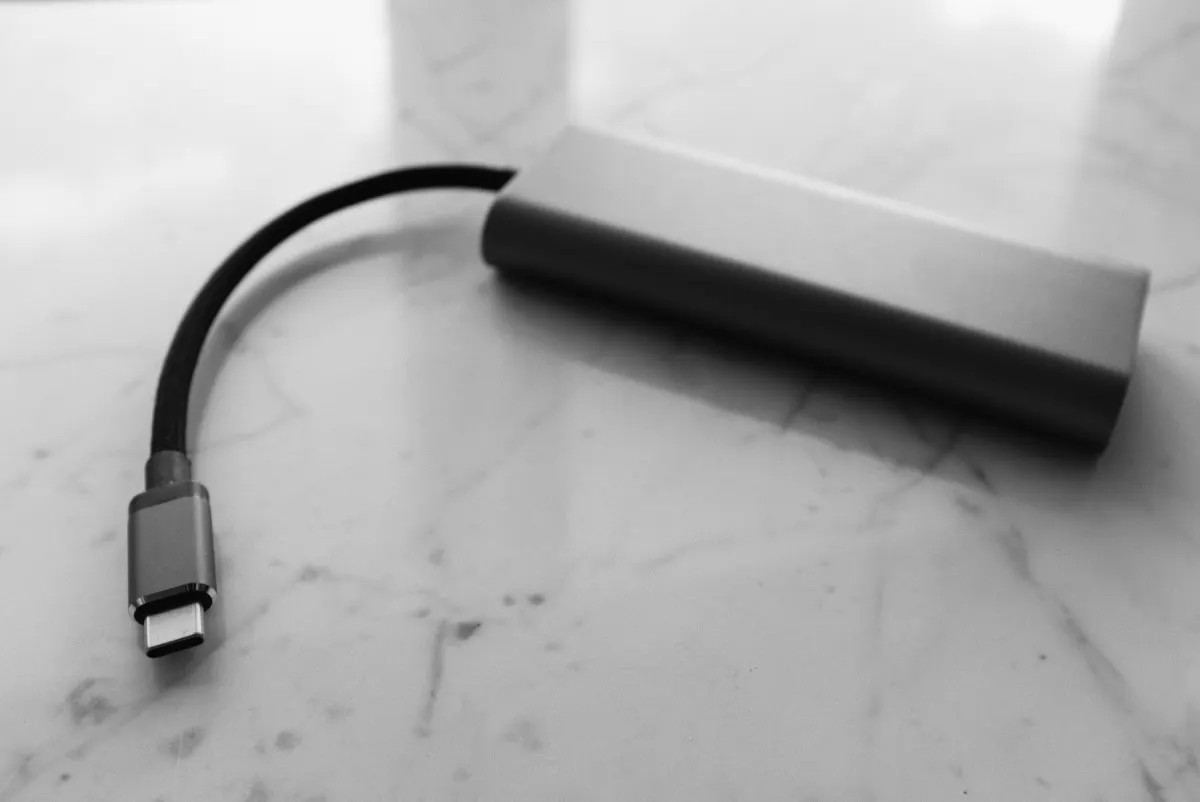
Photo : ready made / Pexels
Comment installer Windows 11 depuis une clé USB ? Il suffit de préparer une clé USB bootable avec l’outil officiel de Microsoft, de vérifier que votre PC répond aux exigences de Windows 11, puis de démarrer sur la clé pour lancer l’installation. En suivant les étapes détaillées ci‑dessous, vous disposerez d’un système fonctionnel en moins d’une heure.
Quelles sont les exigences minimales pour installer Windows 11 ?
Avant de créer votre support d’installation, assurez‑vous que le matériel de votre ordinateur est compatible. Microsoft indique les critères suivants :
- Processeur : 1 GHz ou plus, 2 cœurs ou plus, compatible 64 bits ; au minimum un Intel 12ᵉ génération ou AMD Ryzen 5000 series.
- RAM : 4 Go minimum, 8 Go recommandé pour une expérience fluide.
- Stockage : 64 Go d’espace libre, SSD fortement conseillé.
- Firmware : UEFI avec Secure Boot activé.
- TPM : version 2.0 obligatoire.
- Carte graphique compatible DirectX 12 avec pilote WDDM 2.0.
Utilisez l’outil PC Health Check fourni par Microsoft pour vérifier la compatibilité en un clic.
Comment créer une clé USB bootable avec l’outil Media Creation Tool ?
L’outil officiel de Microsoft simplifie la création d’une clé USB prête à installer Windows 11. Voici le processus en détail :
- Télécharger l’outil : Rendez‑vous sur le site de Microsoft et téléchargez le fichier MediaCreationToolW11.exe.
- Brancher une clé USB : Utilisez une clé d’au moins 8 Go, formatée en FAT32. Si la clé est plus grande, le formatage sera effectué par l’outil.
- Lancer l’outil et choisir « Créer un support d’installation (clé USB, DVD ou fichier ISO) ».
- Sélectionner la langue, l’édition et l’architecture : choisissez les mêmes paramètres que votre licence (ex. : Windows 11 Pro, 64‑bits).
- Choisir le périphérique USB : Sélectionnez la clé détectée dans la liste.
- Lancer la création : L’outil télécharge l’image ISO et la copie sur la clé en rendant le support bootable.
Le processus dure généralement entre 10 et 25 minutes selon la vitesse de votre connexion internet et la performance de la clé USB.
Comment configurer le BIOS/UEFI pour démarrer sur la clé USB ?
Le passage du BIOS à l’UEFI est souvent la source d’erreurs lors de l’installation. Suivez ces étapes :
- Redémarrez le PC et appuyez sur la touche d’accès au BIOS/UEFI (souvent Delete, F2, Esc ou F10).
- Dans le menu, activez Secure Boot et désactivez le Legacy BIOS si présent.
- Vérifiez que le mode de démarrage est bien en UEFI et non en CSM (Compatibility Support Module).
- Placez la clé USB en première position dans la séquence de démarrage (« Boot Priority »).
- Enregistrez les modifications (F10) et redémarrez.
Si le système ne démarre pas, utilisez le menu de démarrage rapide (F12 ou Esc selon le fabricant) pour sélectionner manuellement la clé.
Quelles sont les étapes d’installation de Windows 11 depuis la clé USB ?
Une fois le PC démarré sur la clé, suivez le processus d’installation officiel :
- Choisir la langue, l’heure et le clavier : cliquez sur « Suivant ».
- Cliquer sur « Installer maintenant ».
- Entrer la clé de produit ou choisir « Je n’ai pas de clé de produit » si vous prévoyez d’activer plus tard.
- Accepter le contrat de licence.
- Choisir le type d’installation : « Installation personnalisée » pour une installation propre, ou « Mise à niveau » si vous conservez les fichiers.
- Sélectionner le disque cible : supprimez les partitions existantes si vous faites une installation propre (attention aux données).
- Lancer l’installation : Windows copie les fichiers, redémarre plusieurs fois, et configure le système.
- Configurer Windows : choisissez un compte Microsoft, configurez la confidentialité, et créez un mot de passe.
L’ensemble du processus prend entre 20 minutes et 1 heure selon la vitesse du SSD et de la clé USB.
Quelles erreurs fréquentes peuvent survenir et comment les résoudre ?
Voici les problèmes les plus courants et leurs solutions :
| Erreur | Cause fréquente | Solution |
|---|---|---|
| « Le média d’installation n’est pas reconnu » | Clé formatée en NTFS sur un PC UEFI Secure Boot | Reformater la clé en FAT32 ou désactiver temporairement Secure Boot |
| « Pas assez d’espace disque » | Partition cible trop petite | Supprimer ou agrandir la partition via l’outil de gestion de disque avant l’installation |
| « Le processeur n’est pas compatible » | TPM 2.0 ou Secure Boot désactivés | Activer TPM et Secure Boot dans le BIOS, ou utiliser le script registry tweak pour contourner (non recommandé pour la production) |
| « Installation bloquée à 99 % » | Clé USB lente ou défectueuse | Utiliser une clé USB 3.0 de bonne qualité, ou créer le support via l’ISO et un outil comme Rufus |
En cas d’échec répété, vérifiez les connexions, remplacez la clé USB et assurez‑vous que le firmware du PC est à jour.
Comment optimiser la première configuration de Windows 11 après l’installation ?
Une fois l’OS installé, quelques réglages permettent d’obtenir des performances optimales dès le premier jour :
- Installer les pilotes chipset et graphiques directement depuis le site du fabricant (Intel, AMD, Nvidia).
- Activer le mode Performance dans les paramètres d’alimentation (Panneau de configuration → Options d’alimentation → Performance maximale).
- Désactiver les applications au démarrage via le Gestionnaire des tâches → Onglet Démarrage.
- Configurer Windows Update en choisissant les « Mises à jour différées » si vous avez besoin de stabilité.
- Installer un antivirus léger compatible Windows 11 (ex. : Windows Defender, Bitdefender).
Quel est le meilleur moyen de sauvegarder votre système avant d’installer Windows 11 ?
Préparer une sauvegarde minimise les risques de perte de données. Deux solutions simples sont recommandées :
- Créer une image système avec l’outil intégré « Sauvegarde et restauration (Windows 7) ». Stockez l’image sur un disque dur externe d’au moins 2 fois la capacité du disque source.
- Utiliser un logiciel de clonage (ex. : Macrium Reflect Free) pour dupliquer votre disque actuel sur un SSD de secours.
Testez la restauration d’une petite partie (par exemple un fichier) pour vérifier l’intégrité de la sauvegarde avant de procéder à l’installation.
Synthèse : quelles sont les étapes clés pour réussir l’installation de Windows 11 depuis une clé USB ?
En résumé, la réussite de l’installation repose sur la préparation du support (outil Media Creation Tool, clé USB FAT32), la vérification du matériel (exigences Windows 11, BIOS/UEFI réglé), la gestion des éventuelles erreurs (Secure Boot, espace disque) et la configuration post‑installation (pilotes, sauvegarde). En suivant ce guide pas à pas, vous disposez de toutes les cartes en main pour installer Windows 11 sans accroc.
Questions fréquentes
Est‑ce que je peux installer Windows 11 depuis une clé USB sur un ordinateur qui ne possède pas de TPM 2.0 ?
Oui, mais vous devez activer le mode de contournement dans le registre ou désactiver la vérification du TPM, ce qui n’est pas recommandé pour un usage quotidien.
Quelle taille de clé USB est réellement nécessaire pour Windows 11 ?
Une clé de 8 Go suffit, mais une capacité de 16 Go offre plus de marge pour les mises à jour et les pilotes supplémentaires.
Dois‑je formater mon disque dur avant d’installer Windows 11 ?
Ce n’est pas obligatoire, mais le formatage assure une installation propre et évite les conflits de partitions résiduelles.
Mon PC ne démarre pas après l’installation, que faire ?
Vérifiez que le disque contenant Windows 11 est bien sélectionné comme disque de démarrage dans le BIOS/UEFI et que le mode Secure Boot est activé.
À lire aussi

Windows 11 ne reconnait pas mon imprimante ? Causes et solutions
Si Windows 11 ne reconnaît pas votre imprimante, le problème provient généralement d'un pilote obsolète, d'un service d'impression bloqué ou d'une mauvaise con…
Pourquoi mon disque dur externe n’est pas reconnu ? Causes et solutions 2026
Votre disque dur externe n’est pas détecté ? Voici les causes principales et les étapes détaillées pour le réparer en quelques minutes.
Écran d’ordinateur noir : causes, diagnostics et solutions pratiques
Votre écran d'ordinateur reste noir ? Identifiez rapidement la cause (câble, carte graphique, BIOS…) et suivez notre guide pas à pas pour le faire fonctionner …
Comment transférer des photos de l'iPhone vers PC : Guide complet 2026
Découvrez comment transférer vos photos d’iPhone vers PC rapidement et en toute sécurité, que vous soyez fan du câble USB, du cloud ou de solutions tierces.
Quel processeur choisir pour un PC gamer en 2025 ? Guide
Découvrez quel processeur choisir pour un PC gamer en 2025 selon votre budget et vos besoins, du jeu en 1080p aux configurations 4K ultra-performantes.
Pourquoi mon ordinateur est lent ? Causes et solutions
Votre ordinateur rame et vous ne savez pas pourquoi ? Cet article décortique les raisons d'un PC lent et vous propose des solutions concrètes pour y remédier r…