Pourquoi mon disque dur externe n’est pas reconnu ? Causes et solutions 2026
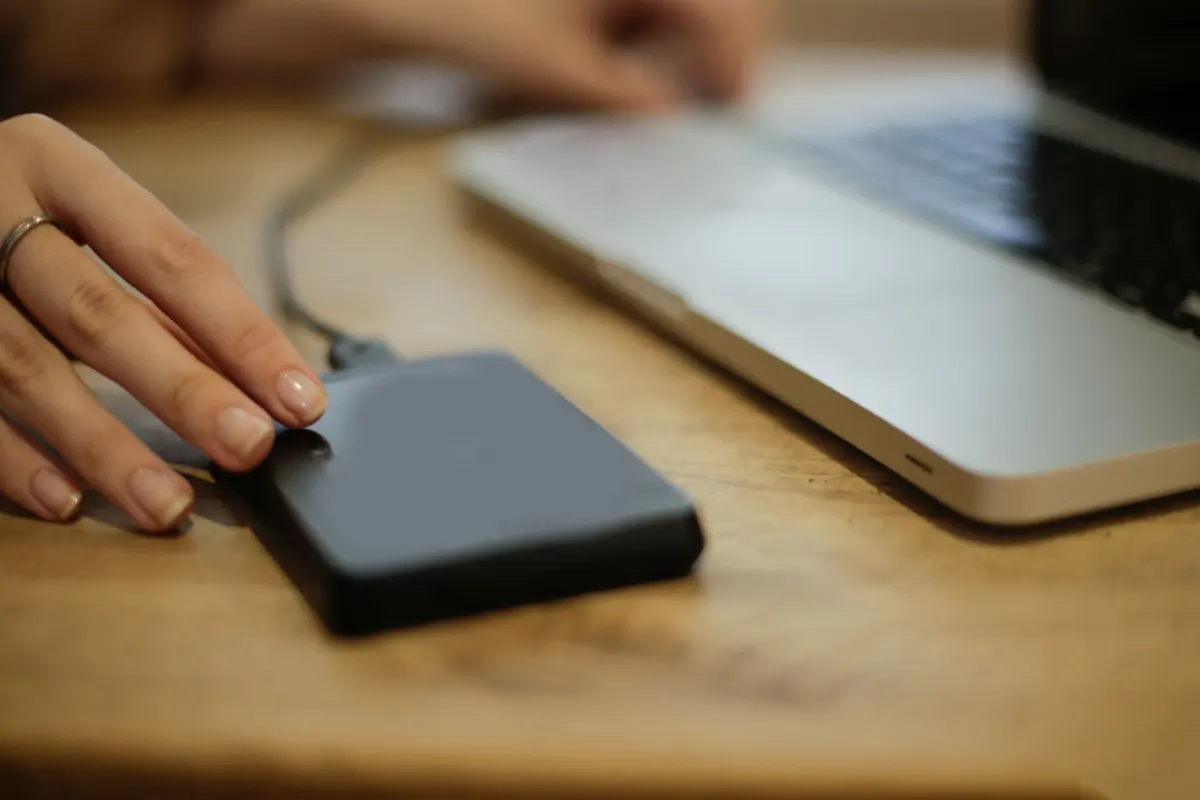
Photo : Andrea Piacquadio / Pexels
Pourquoi mon disque dur externe n’est pas reconnu ?
Un disque dur externe qui n’apparaît ni dans l’Explorateur de fichiers, ni dans le Gestionnaire de disques, signifie généralement que le système d’exploitation ne parvient pas à établir de connexion physique ou logique avec le support. Cela peut être dû à un problème matériel (câble, port USB, alimentation), à un pilote corrompu, à un format de partition incompatible ou à une défaillance du disque lui‑même.
Quelles sont les causes matérielles les plus fréquentes ?
Avant de plonger dans le logiciel, il faut éliminer les pannes matérielles, car elles sont la première source d’échec.
1. Câble USB endommagé ou de mauvaise qualité
- Les câbles non certifiés peuvent perdre des lignes de données, surtout sur les modèles USB 3.0/3.1.
- Un câble usé montre souvent des signes de pliage ou de corrosion aux connecteurs.
2. Port USB défectueux ou sous‑alimentation
- Un port USB 2.0 ne délivre que 500 mA, insuffisant pour certains disques durs à 2,5 pouces qui demandent jusqu’à 900 mA.
- Testez le même disque sur plusieurs ports, idéalement un port USB 3.0 à l’arrière du PC.
3. Alimentation externe insuffisante
- Les disques de 3,5 pouces requièrent une alimentation secteur ; une prise défectueuse ou un adaptateur sous‑tension provoquera une absence de signal.
- Vérifiez que le voyant d’alimentation s’allume correctement.
Le problème vient‑il du système d’exploitation ? (Windows, macOS, Linux)
Chaque OS possède ses propres mécanismes de détection. Un disque peut être invisible sur Windows mais visible sur macOS, ce qui oriente le diagnostic.
Windows
- Gestionnaire de périphériques → contrôleurs USB → rechercher un « Périphérique inconnu ».
- Gestion des disques → le disque apparaît en gris (non initialisé) ou comme « Espace non alloué ».
- Drivers : les mises à jour de Windows Update ou le pilote du chipset peuvent réparer le problème.
macOS
- Utilitaire de disque → le disque peut être listé mais indiqué « Non monté ».
- Le format HFS+ ou APFS n’est pas reconnu sous Windows sans logiciel tiers, ce qui explique une « non‑détection » apparente.
Linux
- Commandes
lsusbetdmesg | grep -i usbaffichent les erreurs de connexion. - Le disque peut apparaître sous
/dev/sdXmais ne pas être monté automatiquement.
Notre sélection pour aller plus loin
- Boîtier aluminium USB‑C 3.2Voir sur Amazon
Permet de tester si le problème vient du boîtier d’origine du SSD. - Câble certifié, haute vitesseVoir sur Amazon
Garantit une connexion stable et alimente les disques 2,5 pouces sans problème. - Outil de récupération de partitionsVoir sur Amazon
Idéal pour restaurer des disques non montés ou corrompus.
Le port USB ou le câble est‑il défectueux ?
Une vérification rapide évite de perdre du temps avec des réglages logiciels inutiles.
- Débranchez le disque et connectez‑le à un autre ordinateur (Windows, macOS ou Linux).
- Utilisez un câble neuf, certifié USB‑C/USB‑A selon le boîtier.
- Essayez un hub alimenté si vous suspectez un manque de puissance sur le port.
- Si le disque apparaît, le problème était le câble ou le port initial.
Le disque est‑il mal partitionné ou formaté ?
Un disque formaté dans un système de fichiers non supporté par votre OS restera invisible ou non montable.
| Système de fichiers | Compatibilité Windows | Compatibilité macOS | Compatibilité Linux |
|---|---|---|---|
| NTFS | Lecture/Écriture native | Lecture seule (sans logiciel tiers) | Lecture/Écriture native |
| exFAT | Lecture/Écriture native depuis Windows 7+ | Lecture/Écriture native depuis macOS 10.6.5+ | Lecture/Écriture native depuis kernel 5.4+ |
| HFS+ / APFS | Lecture/Écriture uniquement avec outils tiers | Lecture/Écriture native | Lecture native, écriture possible avec drivers |
| EXT4 | Non supporté sans logiciel tiers | Non supporté sans logiciel tiers | Lecture/Écriture native |
Si votre disque utilise un format inconnu, reformatez‑le (après sauvegarde) en NTFS, exFAT ou FAT32 selon l’usage prévu.
Comment récupérer les données d’un disque non reconnu ?
Lorsque le disque ne se montre pas du tout, il faut d’abord tenter une récupération logicielle, puis envisager une réparation matérielle.
Étapes de récupération logicielle
- Connectez le disque à un ordinateur où il est détecté (même partiellement).
- Lancez un logiciel de récupération (ex. : Recuva, TestDisk, PhotoRec). Ces outils peuvent accéder aux secteurs bruts même si la partition est corrompue.
- Sélectionnez le disque « Non monté », choisissez le type de système de fichiers, puis lancez l’analyse.
- Enregistrez les fichiers récupérés sur un support différent (pas sur le même disque).
Intervention matérielle
- Si le disque ne tourne pas ou émet des bruits de cliquetis, il s’agit probablement d’une panne mécanique – confiez‑le à un service de data recovery professionnel.
- Pour les SSD externes, un problème de contrôleur peut être résolu en changeant le boîtier (sous‑couche USB‑SATA).
Guide pas à pas de dépannage complet
Suivez ces étapes dans l’ordre indiqué pour maximiser vos chances de remettre le disque en marche.
- Vérifier l’alimentation : le voyant du disque doit s’allumer. Si ce n’est pas le cas, testez une autre prise ou un adaptateur.
- Tester le câble : utilisez un câble neuf certifié USB 3.0/USB‑C.
- Changer de port : privilégiez un port à l’arrière du PC (souvent plus puissant).
- Inspecter le Gestionnaire de périphériques (Windows) : désinstallez le périphérique « USB Mass Storage Device » puis reconnectez.
- Lancer
diskpart(Windows) oudiskutil list(macOS) : le disque apparaît‑t‑il ? S’il apparaît en « Non initialisé », choisissez « Initialiser le disque » avec le bon style de partition (MBR ou GPT). - Mettre à jour les pilotes USB : téléchargez la version la plus récente depuis le site du fabricant de la carte mère.
- Vérifier le format : si le disque apparaît mais n’est pas monté, reformatez‑le en exFAT (compatibilité multi‑OS) après avoir sauvegardé les données.
- Recourir à un autre OS : branchez le disque sur un Mac ou une distribution Linux Live pour exclure un problème Windows.
- Envisager le remplacement du boîtier : pour les SSD, le boîtier peut être défectueux alors que le SSD fonctionne.
- Faire appel à un professionnel : si aucune des étapes précédentes ne fonctionne, la panne est probablement mécanique ou liée au contrôleur.
Synthèse des causes et solutions
Le tableau ci‑dessous résume les symptômes les plus courants, leurs causes probables et les actions correctives à entreprendre.
| Symptôme | Cause la plus fréquente | Solution rapide |
|---|---|---|
| Aucun voyant d’alimentation | Alimentation externe défectueuse / prise lâche | Vérifier le câble d’alimentation, changer de prise ou d’adaptateur |
| Disque non listé dans le Gestionnaire de périphériques | Câble USB endommagé ou port sous‑alimenté | Tester un autre câble, changer de port, utiliser un hub alimenté |
| Apparaît comme « Espace non alloué » | Partition corrompue ou format non reconnu | Utiliser diskpart / diskutil pour réinitialiser la partition ou reformater en exFAT |
| Bruitage mécanique (clics) | Panne du moteur ou des têtes de lecture | Ne pas forcer, contacter un service de récupération de données |
| Détecté sous macOS mais pas sous Windows | Format HFS+/APFS non pris en charge | Reformater en exFAT ou installer un driver tiers (Paragon, Tuxera) |
Conseils supplémentaires pour éviter les futurs dysfonctionnements
- Utilisez toujours des câbles certifiés et évitez les rallonges USB de mauvaise qualité.
- Déconnectez le disque en toute sécurité (Ejecter) pour prévenir la corruption de la table de partitions.
- Effectuez régulièrement une sauvegarde sur un second support (cloud ou autre disque).
- Surveillez la température du boîtier : un disque qui surchauffe peut subir des dommages irréversibles.
- Pour les SSD externes, gardez le firmware à jour via le site du fabricant.
Conclusion
Un disque dur externe non reconnu résulte le plus souvent d’un problème de connexion physique, d’un pilote obsolète ou d’un format de fichier incompatible. En suivant le processus de diagnostic présenté — vérification du câble et du port, mise à jour des drivers, inspection du système de fichiers et, le cas échéant, recours à un logiciel de récupération — vous pouvez résoudre la majorité des cas sans assistance technique. Si aucune de ces étapes ne redonne vie à votre disque, il est probable que le composant interne soit endommagé et que l’intervention d’un professionnel soit nécessaire.
Questions fréquentes
Mon disque dur externe apparaît dans le Gestionnaire de disques mais pas dans l'Explorateur ?
Le disque est probablement non formaté ou possède une partition non reconnue ; créez une nouvelle partition ou reformatez-le avec un système de fichiers compatible.
Pourquoi mon disque fonctionnait sous macOS mais plus sous Windows après une mise à jour ?
La mise à jour a peut‑être désinstallé le driver NTFS/exFAT ; réinstallez le pilote ou reformatez le disque en exFAT pour une compatibilité totale.
Un SSD externe ne se montre pas du tout, que faire ?
Changez le boîtier du SSD, car le contrôleur USB du boîtier peut être défectueux ; testez le SSD dans un autre boîtier ou en interne.
Le disque fait des bruits de cliquetis, est‑il récupérable ?
Ce bruit indique généralement une panne mécanique ; la récupération des données nécessite un service spécialisé et ne doit pas être tentée à la maison.
À lire aussi

Windows 11 ne reconnait pas mon imprimante ? Causes et solutions
Si Windows 11 ne reconnaît pas votre imprimante, le problème provient généralement d'un pilote obsolète, d'un service d'impression bloqué ou d'une mauvaise con…
Installer Windows 11 depuis une clé USB : le guide complet pas à pas
Comment installer Windows 11 depuis une clé USB ? Il suffit de préparer une clé USB bootable avec l’outil officiel de Microsoft, de vérifier que votre PC répon…

Écran d’ordinateur noir : causes, diagnostics et solutions pratiques
Votre écran d'ordinateur reste noir ? Identifiez rapidement la cause (câble, carte graphique, BIOS…) et suivez notre guide pas à pas pour le faire fonctionner …
Comment transférer des photos de l'iPhone vers PC : Guide complet 2026
Découvrez comment transférer vos photos d’iPhone vers PC rapidement et en toute sécurité, que vous soyez fan du câble USB, du cloud ou de solutions tierces.
Quel processeur choisir pour un PC gamer en 2025 ? Guide
Découvrez quel processeur choisir pour un PC gamer en 2025 selon votre budget et vos besoins, du jeu en 1080p aux configurations 4K ultra-performantes.
Pourquoi mon ordinateur est lent ? Causes et solutions
Votre ordinateur rame et vous ne savez pas pourquoi ? Cet article décortique les raisons d'un PC lent et vous propose des solutions concrètes pour y remédier r…