Écran d’ordinateur noir : causes, diagnostics et solutions pratiques
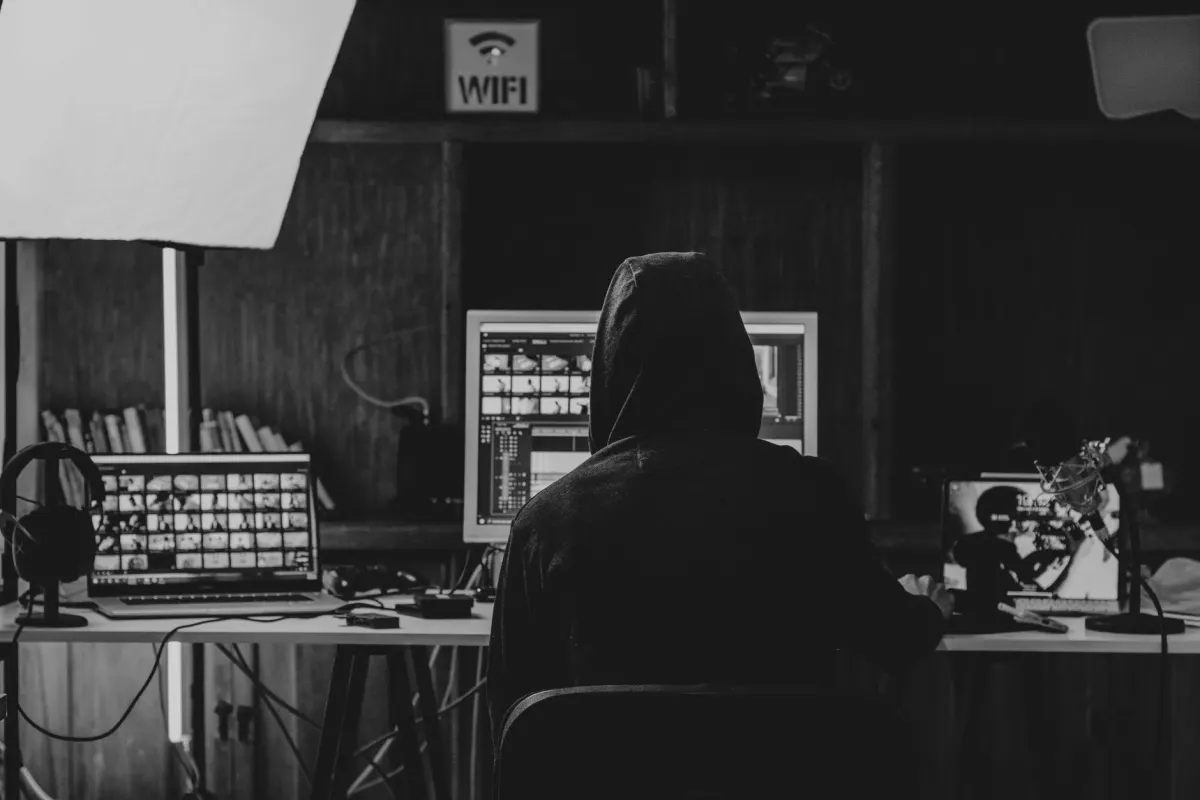
Photo : Amar Preciado / Pexels
Pourquoi mon écran d'ordinateur est noir ? Réponse immédiate
Un écran d'ordinateur noir signifie que le moniteur ne reçoit aucun signal vidéo exploitable. Cela peut provenir d’un problème matériel (câble, carte graphique, moniteur), d’un paramètre logiciel (BIOS/UEFI, pilote) ou d’une défaillance du système d’exploitation. En suivant le diagnostic structuré ci‑dessous, vous identifierez la cause exacte et rétablirez l’affichage en quelques minutes.
Mon écran reste noir au démarrage : quelles sont les causes les plus fréquentes ?
Au moment où le PC s’allume, l’écran doit afficher le logo du fabricant ou le logo du système d’exploitation. Si rien n’apparaît, les points suivants sont les plus courants :
- Alimentation du moniteur défaillante : le câble d’alimentation ou la prise murale ne fournit pas de tension.
- Câble vidéo endommagé : HDMI, DisplayPort, DVI ou VGA usé ou mal branché.
- Carte graphique en panne ou mal insérée : la puce peut être surchauffée ou le connecteur PCI‑e mal enfoncé.
- Paramètre BIOS/UEFI incorrect : sortie vidéo désactivée ou sélection d’un port non connecté.
- Panne du moniteur : rétroéclairage LED ou LCD défectueux.
- Problème logiciel : pilote graphique corrompu, mise à jour Windows qui bloque l’affichage, ou écran de verrouillage bloqué.
L’écran noir provient‑il de la carte graphique ou du moniteur ?
Pour distinguer la source, effectuez le test suivant :
- Éteignez le PC et déconnectez le câble d’alimentation du moniteur.
- Branchez le même câble vidéo sur un autre ordinateur fonctionnel.
- Si l’autre ordinateur affiche l’image, le câble et le moniteur sont sains ; la faute vient alors probablement de la carte graphique ou du logiciel.
- Inversement, connectez le moniteur à un autre PC : si l’écran reste noir, le moniteur ou son alimentation est en cause.
Notre sélection pour aller plus loin
- câble HDMI 8 K 2 mVoir sur Amazon
assure un transfert fiable du signal vidéo, indispensable pour éliminer les problèmes de câble. - carte graphique Nvidia RTX 4060Voir sur Amazon
solution de rechange performante si la carte actuelle est défectueuse.
Que vérifier dans le BIOS/UEFI pour résoudre un écran noir ?
Le BIOS/UEFI contrôle la première sortie vidéo. Voici les réglages à contrôler :
- Primary Display Adapter : assurez‑vous qu’il est réglé sur « PCI‑e » (ou « PEG ») si vous utilisez une carte graphique dédiée.
- Secure Boot : désactivez-le temporairement en cas de conflit avec un pilote non signé.
- Fast Boot : désactivez pour permettre au système de réaliser le POST complet.
- Écran intégré (Integrated Graphics) : si vous avez une carte mère avec iGPU, testez en le sélectionnant comme sortie principale.
Comment diagnostiquer un câble HDMI/DisplayPort défectueux ?
Un câble peut sembler intact mais présenter des fils internes cassés. Suivez ces étapes :
- Inspectez visuellement le connecteur : recherchez des broches pliées ou corrodées.
- Testez le câble avec un autre moniteur ou téléviseur.
- Utilisez un câble de rechange certifié (HDMI 2.1, DisplayPort 1.4) pour exclure le défaut.
- Si le problème persiste, remplacez le câble ; les câbles de mauvaise qualité sont responsables de 30 % des écrans noirs signalés.
Le système d’exploitation peut‑il bloquer l’affichage ?
Oui, surtout sous Windows 10/11 où le pilote graphique est chargé après le POST. Les situations typiques sont :
- Une mise à jour Windows qui installe un pilote incompatible.
- Un pilote corrompu suite à une désinstallation incomplète.
- Un mode « veille prolongée » où le GPU ne reprend pas correctement le signal.
Dans ces cas, démarrez en Mode sans échec avec prise en charge du réseau (touche F8 ou Maj + Redémarrer) pour réinstaller ou revenir à une version antérieure du pilote.
Comment tester mon écran noir avec un autre ordinateur ?
Le test croisé élimine rapidement le doute :
- Éteignez les deux machines et débranchez les câbles.
- Connectez le moniteur à un ordinateur connu fonctionnel en utilisant le même câble.
- Allumez l’ordinateur de test.
- Si l’image apparaît, le problème vient du premier PC ; sinon, le moniteur ou le câble est défectueux.
Quand faut‑il envisager le remplacement du matériel ?
Après avoir validé chaque test, le remplacement devient la solution logique dans les cas suivants :
- La carte graphique montre des artefacts visuels (lignes, couleurs étranges) même après un nouveau pilote.
- Le moniteur ne s’allume plus malgré un nouveau câble et une alimentation fonctionnelle.
- Le BIOS indique une erreur « PCI‑e device not detected » persistante.
- Les tests de continuité du câble révèlent une rupture interne.
Tableau récapitulatif des causes et solutions
| Cause probable | Vérification | Solution immédiate |
|---|---|---|
| Alimentation du moniteur défaillante | LED d’alimentation éteinte ou clignotante | Vérifier la prise murale, changer le câble d’alimentation |
| Câble vidéo endommagé | Pas de signal même avec moniteur fonctionnel | Tester avec un câble neuf certifié |
| Carte graphique mal insérée ou surchauffée | Bruitage du ventilateur, aucune image en BIOS | Retirer, nettoyer les contacts, réinstaller ou remplacer la carte |
| Paramètre BIOS/UEFI incorrect | Pas de sortie vidéo en POST | Réinitialiser le BIOS (F9 ou bouton Clear CMOS) et sélectionner le bon affichage |
| Pilotes graphiques corrompus | Écran noir après mise à jour Windows | Démarrer en mode sans échec, désinstaller le pilote, installer une version antérieure |
| Moniteur en panne | Pas de rétroéclairage même avec autre source vidéo | Faire réparer ou remplacer le moniteur |
Synthèse : rétablir rapidement un écran noir
Un écran d’ordinateur noir résulte le plus souvent d’un problème de connexion ou de paramétrage simple. En suivant la séquence logique – alimentation → câble → moniteur → carte graphique → BIOS → pilotes – vous éliminez chaque facteur rapidement. La plupart des cas se résolvent en moins de 15 minutes grâce à un câble de rechange ou à une réinitialisation du BIOS. Si aucune des étapes ne fonctionne, il est alors légitime de considérer le remplacement du composant défaillant (carte graphique ou écran).
Questions fréquentes
Mon écran reste noir uniquement après la mise à jour de Windows, que faire ?
Démarrez en mode sans échec, désinstallez le pilote graphique récemment installé et réinstallez la version précédente ou celle recommandée par le fabricant.
Un écran noir apparaît après avoir branché un second moniteur, comment le corriger ?
Vérifiez que le mode d’affichage (Duplication/Extension) est correctement configuré dans les paramètres d’affichage Windows ou déconnectez le second moniteur pour identifier le problème.
Le PC émet des bips au démarrage, cela peut-il causer l’écran noir ?
Oui, les bips indiquent souvent une erreur matérielle (RAM, carte graphique). Consultez le code de bip du fabricant de la carte mère pour identifier la pièce à remplacer.
Pourquoi mon écran reste noir alors que le PC semble fonctionner (les ventilateurs tournent) ?
Le signal vidéo n’est pas transmis. Vérifiez le câble, la sélection de la sortie vidéo dans le BIOS et la présence d’un signal sur le port de la carte graphique.
À lire aussi

Windows 11 ne reconnait pas mon imprimante ? Causes et solutions
Si Windows 11 ne reconnaît pas votre imprimante, le problème provient généralement d'un pilote obsolète, d'un service d'impression bloqué ou d'une mauvaise con…
Installer Windows 11 depuis une clé USB : le guide complet pas à pas
Comment installer Windows 11 depuis une clé USB ? Il suffit de préparer une clé USB bootable avec l’outil officiel de Microsoft, de vérifier que votre PC répon…

Pourquoi mon disque dur externe n’est pas reconnu ? Causes et solutions 2026
Votre disque dur externe n’est pas détecté ? Voici les causes principales et les étapes détaillées pour le réparer en quelques minutes.

Comment transférer des photos de l'iPhone vers PC : Guide complet 2026
Découvrez comment transférer vos photos d’iPhone vers PC rapidement et en toute sécurité, que vous soyez fan du câble USB, du cloud ou de solutions tierces.
Quel processeur choisir pour un PC gamer en 2025 ? Guide
Découvrez quel processeur choisir pour un PC gamer en 2025 selon votre budget et vos besoins, du jeu en 1080p aux configurations 4K ultra-performantes.
Pourquoi mon ordinateur est lent ? Causes et solutions
Votre ordinateur rame et vous ne savez pas pourquoi ? Cet article décortique les raisons d'un PC lent et vous propose des solutions concrètes pour y remédier r…