Pourquoi mon ordinateur est lent ? Causes et solutions
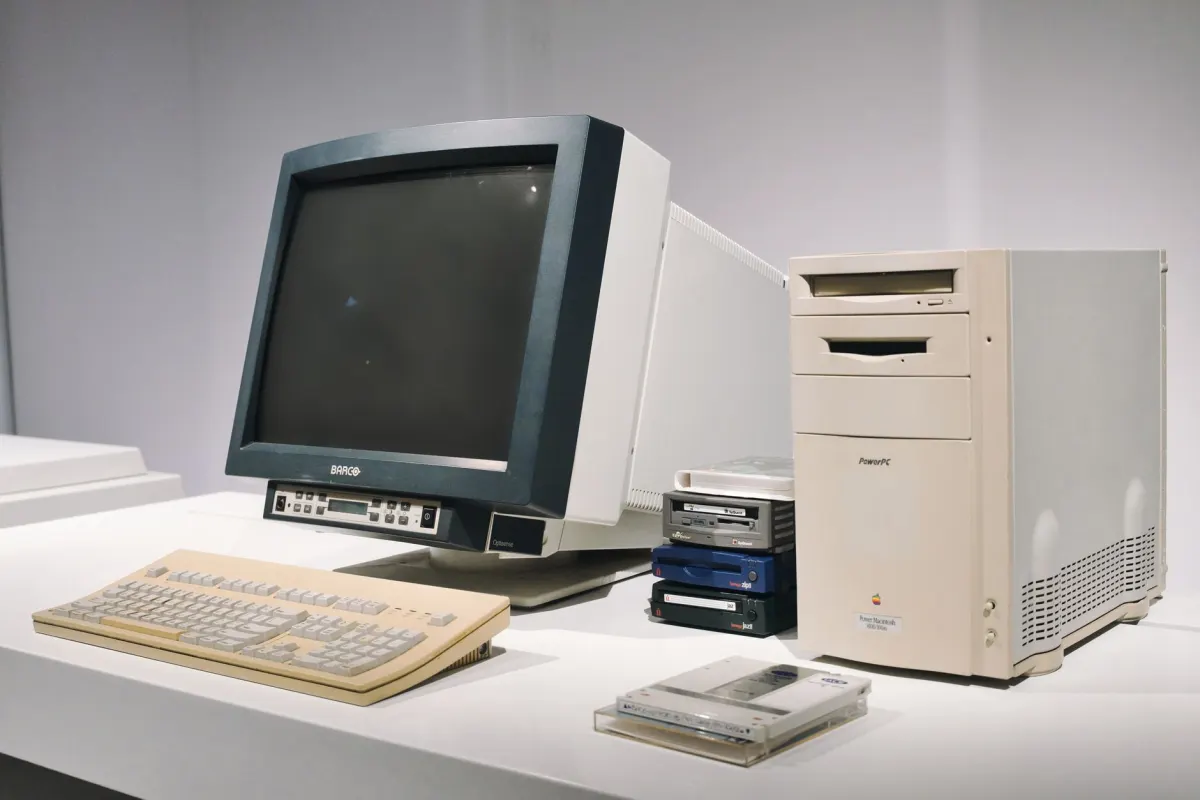
Photo : Ruben Boekeloo / Pexels
Pourquoi mon ordinateur est-il lent ? Les causes les plus fréquentes
Il est frustrant de voir son ordinateur ralentir au fil du temps. Souvent, plusieurs facteurs combinés expliquent cette baisse de performance. Comprendre les causes principales est la première étape pour retrouver un système réactif.
Mon ordinateur démarre lentement, que faire ?
Le démarrage est souvent le premier signe d'un problème de lenteur. Un trop grand nombre de programmes configurés pour se lancer automatiquement au démarrage du système en est la cause la plus courante. Chaque application qui s'initialise en arrière-plan consomme des ressources (mémoire vive, processeur) dès l'allumage de votre machine.
Voici comment gérer les programmes au démarrage sous Windows :
- Appuyez simultanément sur les touches Ctrl + Shift + Échap pour ouvrir le Gestionnaire des tâches.
- Sélectionnez l'onglet "Démarrage".
- Examinez la liste des programmes. Pour chaque élément, le "Temps de démarrage" indique l'impact sur le lancement de votre PC.
- Cliquez avec le bouton droit sur les applications dont vous n'avez pas besoin au démarrage et sélectionnez "Désactiver". Soyez prudent : ne désactivez pas les programmes liés à votre système d'exploitation ou à votre matériel (pilotes graphiques, antivirus, etc.).
Une autre cause peut être la fragmentation de votre disque dur (pour les disques mécaniques HDD) ou le manque d'espace disque libre. Un disque presque plein peine à gérer les fichiers temporaires et le système de pagination.
Trop de programmes ouverts, est-ce pour ça que mon ordinateur est lent ?
Absolument. Chaque application ouverte, même en arrière-plan, consomme des ressources système : processeur, mémoire vive (RAM) et espace disque pour les fichiers temporaires. Si vous avez l'habitude de jongler entre de nombreux onglets de navigateur, des logiciels gourmands comme des logiciels de montage vidéo ou des jeux, et plusieurs applications de bureautique simultanément, votre ordinateur peut rapidement atteindre ses limites.
Pour vérifier cela :
- Ouvrez le Gestionnaire des tâches (Ctrl + Shift + Échap).
- Allez dans l'onglet "Processus".
- Observez les colonnes "Processeur" et "Mémoire". Les applications qui consomment le plus de ressources sont celles qui expliquent probablement la lenteur.
Astuce : Fermez systématiquement les applications et les onglets de navigateur dont vous n'avez plus besoin. Si la lenteur persiste, envisagez d'augmenter la mémoire vive de votre ordinateur.
Notre sélection pour aller plus loin
- Disque SSD haute performanceVoir sur Amazon
Permet de remplacer un vieux disque dur lent et de booster considérablement la vitesse de votre ordinateur. - Augmentation de la mémoire viveVoir sur Amazon
Si votre ordinateur manque de RAM, cela causera des ralentissements, surtout avec de nombreuses applications ouvertes. - Outil d'entretienVoir sur Amazon
Permet de retirer la poussière des ventilateurs et des grilles d'aération pour lutter contre la surchauffe. - Suite de sécurité complèteVoir sur Amazon
Assure une protection antivirus efficace sans forcément surcharger votre système.
L'impact des logiciels malveillants sur la lenteur de mon PC
Les virus, spywares et autres malwares sont des coupables fréquents de ralentissement. Ces programmes malveillants s'exécutent en arrière-plan, utilisent vos ressources système pour leurs propres activités (parfois pour vous espionner ou envoyer du spam) et peuvent même endommager des fichiers système essentiels, rendant votre ordinateur instable et lent.
Actions à entreprendre :
- Assurez-vous d'avoir un antivirus fiable et à jour.
- Lancez une analyse complète de votre système régulièrement.
- Si vous n'avez pas d'antivirus, ou si l'analyse détecte des menaces, envisagez l'utilisation d'un outil de nettoyage spécifique comme Malwarebytes.
- Soyez vigilant lors du téléchargement de fichiers ou de l'ouverture de pièces jointes provenant de sources inconnues.
Mon ordinateur est lent à cause de mon disque dur ? (HDD vs SSD)
Le type de stockage de votre ordinateur joue un rôle crucial dans sa vitesse globale. Les disques durs mécaniques traditionnels (HDD) sont beaucoup plus lents que les disques SSD (Solid State Drive). Les HDD utilisent des pièces mobiles pour lire et écrire des données, ce qui prend du temps. Les SSD, quant à eux, fonctionnent avec de la mémoire flash, offrant des vitesses de lecture et d'écriture considérablement plus rapides, ce qui se traduit par des démarrages plus rapides, des lancements d'applications quasi instantanés et une réactivité générale accrue.
Si votre ordinateur est équipé d'un HDD, la mise à niveau vers un SSD est l'un des moyens les plus efficaces pour lui redonner un coup de fouet spectaculaire. Le coût des SSD a considérablement baissé ces dernières années, rendant cette mise à niveau accessible.
De plus, pour les disques HDD, la fragmentation peut être un problème. Les fichiers sont divisés en petits morceaux stockés dans des endroits séparés du disque, ce qui oblige la tête de lecture à se déplacer davantage pour assembler le fichier. Les SSD ne souffrent pas de fragmentation de la même manière.
Sous Windows, vous pouvez défragmenter un disque HDD :
- Dans la barre de recherche Windows, tapez "Défragmenter" et sélectionnez "Défragmenter et optimiser les lecteurs".
- Sélectionnez le disque dur concerné (généralement C:).
- Cliquez sur "Analyser" pour voir le niveau de fragmentation, puis sur "Optimiser". Notez que cette opération peut prendre du temps.
Nettoyer les fichiers temporaires et le cache
Au fil du temps, votre système d'exploitation et vos applications accumulent des fichiers temporaires et des données mises en cache pour accélérer les opérations futures. Cependant, lorsque ces fichiers deviennent trop nombreux, obsolètes ou corrompus, ils peuvent occuper un espace précieux et même causer des conflits, ralentissant votre ordinateur.
Nettoyage des fichiers temporaires sous Windows :
- Appuyez sur les touches Windows + R pour ouvrir la boîte de dialogue "Exécuter".
- Tapez %temp% et appuyez sur Entrée. Cela ouvrira le dossier des fichiers temporaires. Sélectionnez tous les fichiers (Ctrl + A) et supprimez-les. Certains fichiers peuvent ne pas être supprimables car ils sont utilisés par le système ; ignorez-les.
- Répétez l'opération en tapant temp (sans les %) dans la boîte "Exécuter".
- Tapez cleanmgr et appuyez sur Entrée pour lancer l'outil de Nettoyage de disque de Windows. Sélectionnez le lecteur (C:) puis cochez les éléments à supprimer (fichiers temporaires, cache du navigateur, corbeille, etc.).
Le nettoyage du cache de votre navigateur web est également important. Chaque navigateur a sa méthode, généralement dans les paramètres de confidentialité ou d'historique.
La surchauffe, un ennemi invisible de la performance
Lorsque votre ordinateur surchauffe, les composants critiques comme le processeur (CPU) et la carte graphique (GPU) réduisent automatiquement leur vitesse pour éviter les dommages permanents. C'est ce qu'on appelle le "throttling". Cela se traduit par des ralentissements soudains, des blocages, voire des arrêts inopinés, surtout lorsque vous sollicitez l'ordinateur (jeux, tâches intensives).
Causes courantes de surchauffe :
- Poussière accumulée dans les ventilateurs et les dissipateurs thermiques.
- Mauvaise circulation de l'air (utilisation sur une surface molle comme un lit, bouches d'aération obstruées).
- Ventilateurs défectueux ou pâte thermique sèche sur le processeur/la carte graphique.
Solutions :
- Nettoyez régulièrement l'intérieur de votre ordinateur avec une bombe à air comprimé (en prenant soin de bloquer les ventilateurs pour éviter qu'ils ne tournent trop vite).
- Assurez-vous que les aérations sont dégagées.
- Utilisez un support ventilé pour ordinateur portable.
- Si vous êtes à l'aise, remplacez la pâte thermique.
Système d'exploitation et pilotes : Mises à jour et maintenance
Un système d'exploitation (comme Windows) obsolète ou mal mis à jour peut être source de lenteur. Les mises à jour de sécurité et de performance corrigent des bugs et optimisent le fonctionnement général. De même, des pilotes de périphériques (carte graphique, carte son, carte réseau) obsolètes ou corrompus peuvent causer des dysfonctionnements et des ralentissements.
Ce qu'il faut faire :
- Mises à jour Windows : Allez dans Paramètres > Mise à jour et sécurité > Windows Update et recherchez les mises à jour. Installez toutes les mises à jour importantes et facultatives.
- Mises à jour des pilotes : Pour la plupart des périphériques, Windows Update peut gérer les pilotes. Cependant, pour la carte graphique (Nvidia, AMD, Intel), il est souvent préférable de télécharger les derniers pilotes directement sur le site du fabricant.
- Réinstallation des pilotes : En cas de problème persistant, désinstaller le pilote défectueux via le Gestionnaire de périphériques, puis le réinstaller peut aider.
Tableau récapitulatif des causes et solutions
| Cause | Symptômes courants | Solutions rapides | Actions plus approfondies |
|---|---|---|---|
| Trop de programmes au démarrage | Démarrage lent | Désactiver les programmes inutiles via le Gestionnaire des tâches. | Vérifier les tâches planifiées. |
| Manque de RAM / Trop de processus ouverts | Lenteur générale, blocages | Fermer les applications et onglets inutiles. Redémarrer l'ordinateur. | Augmenter la RAM. Fermer les processus gourmands dans le Gestionnaire des tâches. |
| Logiciels malveillants | Lenteur, pop-ups, comportement étrange | Redémarrer en mode sans échec et lancer une analyse antivirus. | Analyser avec un antivirus et un anti-malware réputés. Supprimer les menaces détectées. |
| Disque dur lent (HDD) ou plein | Lenteur au démarrage et lancement des applications | Libérer de l'espace disque (supprimer les fichiers inutiles, vider la corbeille). | Défragmenter le disque (HDD uniquement). Remplacer par un SSD. |
| Fichiers temporaires / Cache saturé | Lenteur, problèmes d'affichage dans les navigateurs | Utiliser l'outil de Nettoyage de disque Windows. Vider le cache du navigateur. | Nettoyage manuel des dossiers %temp%. |
| Surchauffe | Ralentissements soudains, blocages lors d'utilisation intensive | Assurer une bonne ventilation. Utiliser un support ventilé. | Nettoyer la poussière. Remplacer la pâte thermique. Vérifier les ventilateurs. |
| Système et pilotes obsolètes | Lenteur générale, bugs | Lancer Windows Update. | Mettre à jour les pilotes de périphériques (notamment carte graphique) manuellement. |
Quand faut-il réinstaller Windows pour résoudre la lenteur ?
Si après toutes ces vérifications et actions, votre ordinateur reste lent, une réinstallation complète de Windows (ou un reset) peut être la solution radicale mais efficace. Cela permet de repartir sur une base saine, débarrassée de tous les fichiers corrompus, des logiciels malveillants récalcitrants et des configurations problématiques qui ont pu s'accumuler avec le temps.
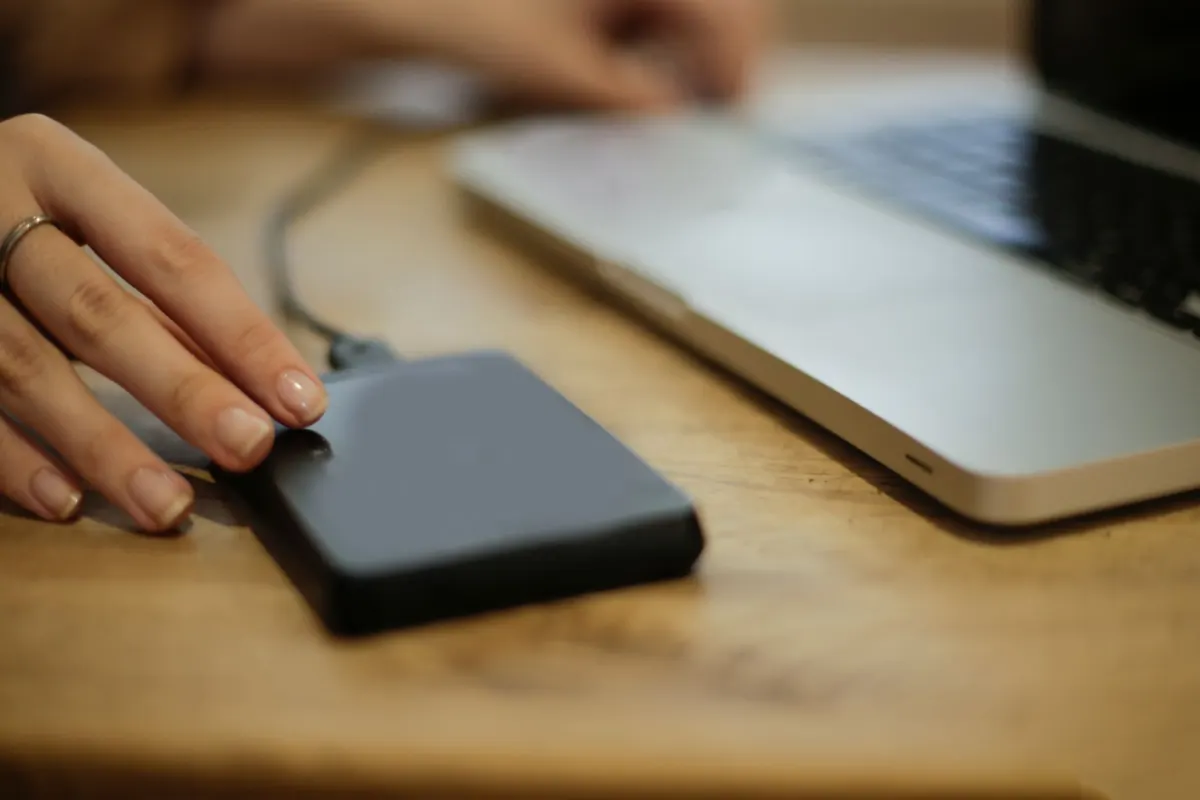
Avant de vous lancer, assurez-vous de sauvegarder toutes vos données importantes (documents, photos, vidéos) sur un disque externe ou un service cloud. La réinstallation effacera tout sur votre disque système.
Windows propose des options de "Réinitialisation" qui permettent de conserver ou de supprimer vos fichiers personnels avant de réinstaller le système, ce qui peut être une alternative moins radicale.
En résumé : Comment rendre mon ordinateur plus rapide ?
Un ordinateur lent est souvent le résultat d'une combinaison de facteurs : trop de programmes au démarrage, manque de ressources, logiciels malveillants, disque dur saturé ou ancien, fichiers temporaires, surchauffe, ou un système et des pilotes obsolètes. En identifiant la cause principale – ou les causes – grâce à ce guide, vous pouvez appliquer des solutions ciblées pour améliorer significativement la vitesse et la réactivité de votre machine. N'oubliez pas que l'entretien régulier est la clé pour maintenir votre PC performant sur la durée.
Questions fréquentes
Mon ordinateur est lent quand je navigue sur internet, pourquoi ?
Cela peut être dû à trop d'onglets ouverts dans votre navigateur, à des extensions gourmandes en ressources, à un cache navigateur trop volumineux, ou à une connexion internet lente. Essayez de fermer les onglets inutiles et de nettoyer le cache.
Faut-il investir dans un SSD pour un vieil ordinateur ?
Oui, passer d'un disque dur mécanique (HDD) à un disque SSD est la mise à niveau la plus efficace pour redonner vie à un ancien ordinateur. Le gain de vitesse est spectaculaire pour le démarrage et le lancement des applications.
Est-ce grave si mon ordinateur chauffe trop ?
Oui, la surchauffe peut causer des ralentissements importants car le processeur réduit sa vitesse pour éviter les dommages. À long terme, elle peut endommager de manière permanente les composants. Il est crucial de nettoyer la poussière et d'assurer une bonne ventilation.
Comment savoir si mon antivirus ralentit mon PC ?
Si votre ordinateur est soudainement devenu lent après l'installation d'un nouvel antivirus, ou si vous constatez un ralentissement constant même lorsque l'antivirus n'effectue pas d'analyse, il est possible qu'il soit trop gourmand. Vérifiez sa consommation de ressources dans le Gestionnaire des tâches.
À lire aussi

Windows 11 ne reconnait pas mon imprimante ? Causes et solutions
Si Windows 11 ne reconnaît pas votre imprimante, le problème provient généralement d'un pilote obsolète, d'un service d'impression bloqué ou d'une mauvaise con…
Installer Windows 11 depuis une clé USB : le guide complet pas à pas
Comment installer Windows 11 depuis une clé USB ? Il suffit de préparer une clé USB bootable avec l’outil officiel de Microsoft, de vérifier que votre PC répon…
Pourquoi mon disque dur externe n’est pas reconnu ? Causes et solutions 2026
Votre disque dur externe n’est pas détecté ? Voici les causes principales et les étapes détaillées pour le réparer en quelques minutes.
Écran d’ordinateur noir : causes, diagnostics et solutions pratiques
Votre écran d'ordinateur reste noir ? Identifiez rapidement la cause (câble, carte graphique, BIOS…) et suivez notre guide pas à pas pour le faire fonctionner …
Comment transférer des photos de l'iPhone vers PC : Guide complet 2026
Découvrez comment transférer vos photos d’iPhone vers PC rapidement et en toute sécurité, que vous soyez fan du câble USB, du cloud ou de solutions tierces.
Quel processeur choisir pour un PC gamer en 2025 ? Guide
Découvrez quel processeur choisir pour un PC gamer en 2025 selon votre budget et vos besoins, du jeu en 1080p aux configurations 4K ultra-performantes.