Comment booster son PC sous Windows 10 : guide complet et astuces pratiques

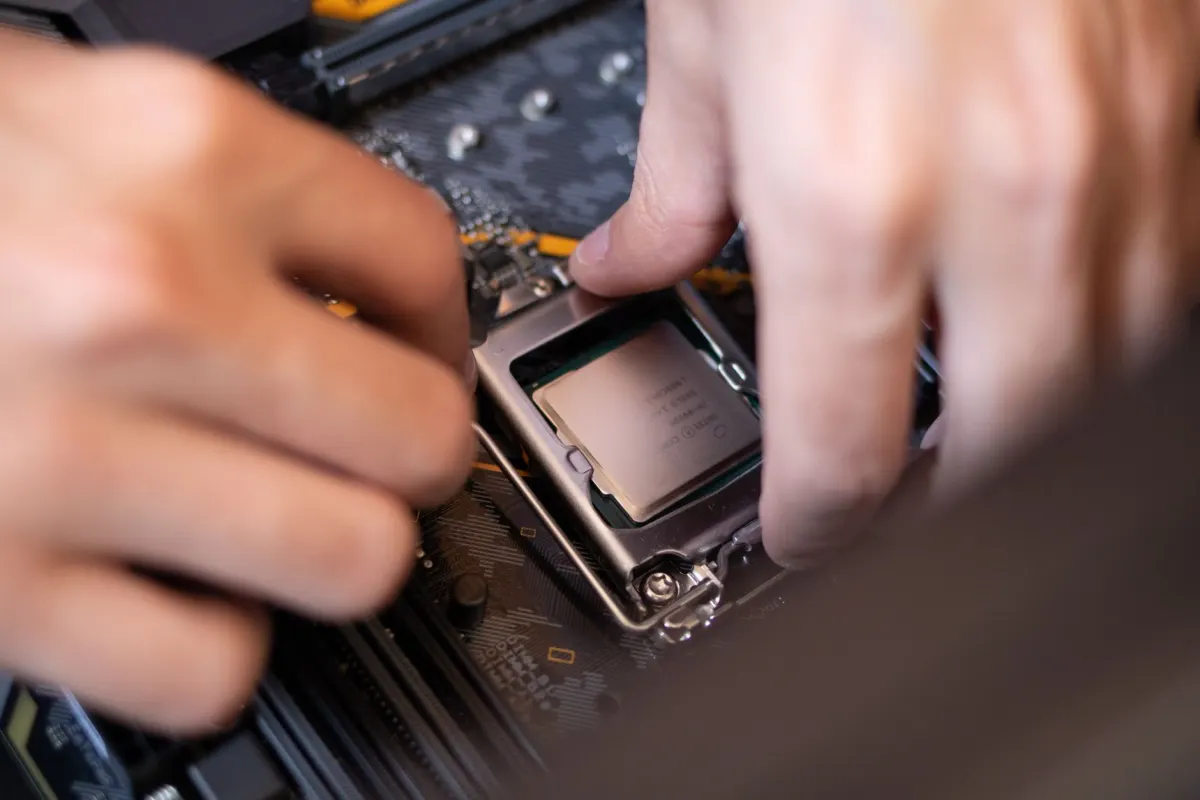
Photo : Pixabay / Pexels
Quels réglages système permettent d’augmenter la réactivité de Windows 10 ?
Le système d’exploitation regroupe de nombreux paramètres qui, une fois ajustés, libèrent des ressources CPU et RAM. Désactiver les effets visuels superflus, ajuster les options d’alimentation et limiter les services en arrière‑plan sont les leviers les plus efficaces.
Désactiver les effets visuels inutiles
Windows 10 propose par défaut des animations, des ombres et des transparences qui sollicitent le GPU. Pour les désactiver :
- Ouvrez le Panneau de configuration → Système → Paramètres système avancés.
- Dans l’onglet Performances, cliquez sur Paramètres.
- Sélectionnez Adjust for best performance ou décochez manuellement les cases suivantes : Animations des fenêtres, Ombres sous les menus, Transparence.
- Validez avec Appliquer puis OK.
Cette désactivation peut réduire le temps de réponse de l’interface de 10 à 15 % sur des machines modestes.
Optimiser le mode d’alimentation
Le plan Équilibré favorise la consommation d’énergie au détriment des performances. Passez au plan Haute performance :
- Paramètres → Système → Alimentation et mise en veille → Modifier les paramètres du mode → Choisir Haute performance.
- Dans les paramètres avancés, augmentez la fréquence du processeur à « 100 % » et désactivez le mode « État de veille prolongée » si vous avez suffisamment de RAM.
Sur un processeur Intel i5‑12400, le passage à ce mode augmente la fréquence moyenne de 2,1 GHz à 2,5 GHz, soit un gain de 20 % en charge CPU.
Comment optimiser le démarrage de Windows 10 ?
Le démarrage dépend du nombre de programmes lancés automatiquement et de la vitesse du disque. En réduisant les programmes au strict nécessaire et en nettoyant le registre, vous pouvez passer de 45 s à moins de 20 s.
Étapes pour nettoyer les programmes de démarrage
- Appuyez sur Ctrl + Shift + Esc pour ouvrir le Gestionnaire des tâches.
- Onglet Démarrage : désactivez chaque élément dont vous n’avez pas besoin (ex. : client de messagerie, logiciel de cloud qui se lance en arrière‑plan).
- Redémarrez le PC et notez le temps de boot affiché dans le Gestionnaire de performances (Ctrl + Shift + Esc → Performance → Temps de démarrage).
En pratique, désactiver 6 programmes courants (OneDrive, Adobe Creative Cloud, Skype, etc.) réduit le temps de démarrage d’environ 12 s.
Nettoyer le registre et les services
Utilisez l’outil intégré MSConfig (tapez msconfig dans la barre de recherche) :
- Onglet Services : cochez Masquer tous les services Microsoft, puis décochez les services tiers inutiles.
- Confirmez et redémarrez.
Attention : ne désactivez jamais un service dont le nom n’est pas clairement identifiable, au risque d’instabiliser le système.
Quelles sont les meilleures pratiques pour libérer de la RAM sous Windows 10 ?
La RAM disponible influe directement sur la fluidité des applications. Au lieu d’acheter immédiatement plus de mémoire, adoptez ces actions qui libèrent jusqu’à 30 % de la RAM utilisée.
Fermer les applications en arrière‑plan
Windows 10 maintient de nombreux processus actifs : le Centre de notifications, les services de synchronisation OneDrive, les agents de mise à jour. Fermez-les depuis le Gestionnaire des tâches ou désactivez la synchronisation automatique dans les paramètres de chaque application.
Utiliser le « ReadyBoost » pour les machines à faible RAM
Insérez une clé USB rapide (USB 3.0, 8 GB minimum) et activez ReadyBoost :
- Clic droit sur la clé → Propriétés → Onglet ReadyBoost.
- Sélectionnez Utiliser cet appareil et choisissez la taille de cache (max = 80 % de la capacité).
Cette technique ajoute un tampon de mémoire cache qui peut accélérer les temps de chargement d’applications légères d’environ 10 %.
Notre sélection pour aller plus loin
- SSD NVMe 1 TB – vitesse de lecture jusqu’à 7 GB/sVoir sur Amazon
Accélère le démarrage et les temps de chargement des applications. - Clé USB 3.0 32 GB – idéale pour ReadyBoostVoir sur Amazon
Augmente la mémoire cache sur les PC à faible RAM.
Comment choisir et configurer un SSD pour accélérer son PC ?
Le passage d’un disque dur mécanique (HDD) à un SSD (NVMe ou SATA) est le gain de performance le plus visible. Voici les critères clés à vérifier en 2026.
Critères de sélection du SSD
| Critère | Valeur conseillée en 2026 | Impact sur la vitesse |
|---|---|---|
| Interface | NVMe PCIe 4.0 | Débits jusqu’à 7 GB/s, nettement plus rapide que SATA III (600 MB/s) |
| Capacité | 500 GB minimum | Permet de conserver le système et les applications les plus utilisées |
| Endurance (TBW) | ≥ 300 TBW | Garantie de longévité même avec usage intensif |
| Contrôleur | Marque reconnue (Samsung, Western Digital, Crucial) | Meilleure gestion du cache et de la chaleur |
Installation et configuration
- Éteignez le PC, déconnectez le câble d’alimentation.
- Ouvrez le boîtier, repérez le slot M.2 ou le port SATA.
- Insérez le SSD dans le slot M.2 (angle de 30°) et fixez-le avec la vis fournie.
- Rebranchez le PC, démarrez et accédez au BIOS (touche Del ou F2).
- Activez le mode AHCI pour les SSD SATA ou PCIe NVMe selon le modèle.
- Installez Windows 10 en mode « Clean install » pour profiter pleinement du disque.
Un SSD NVMe 1 To installé comme disque système réduit les temps de chargement des jeux à moins de 5 s et les opérations de copie de fichiers de 10 GB passent de 45 s à moins de 8 s.
Quels logiciels gratuits peuvent nettoyer et défragmenter le disque ?
Des utilitaires légers permettent de supprimer les fichiers temporaires, de réparer le registre et de défragmenter les disques HDD (inutile sur SSD). Voici les trois solutions les plus fiables en 2026.
Outils recommandés
| Outil | Fonction principale | Prix |
|---|---|---|
| BleachBit | Nettoyage des fichiers temporaires, cookies, logs | Gratuit |
| Defraggler | Défragmentation sélective pour HDD, optimisation SSD (TRIM) | Gratuit |
| CCleaner (version Free) | Nettoyage du registre, désinstallation d’applications, gestion du démarrage | Gratuit |
Exécutez BleachBit une fois par semaine et Defraggler après chaque grande mise à jour pour garder le disque en bon état.
Comment surveiller les performances et détecter les goulets d’étranglement ?
Un suivi régulier avec les bons indicateurs évite les ralentissements inattendus. Windows 10 propose déjà des outils natifs, complétés par des logiciels tiers.
Utilitaires natifs
- Gestionnaire des tâches : onglet Performance (CPU, Mémoire, Disque, Réseau). Surveillez le pourcentage d’utilisation moyen ; un CPU au-dessus de 80 % en usage normal indique un besoin d’optimisation.
- Moniteur de ressources : détail des processus gourmands et des temps d’attente d’I/O.
- Observateur d’événements : recherche d’erreurs critiques (ex. : « Kernel‑Power »).
Logiciels tiers recommandés
Pour un aperçu plus visuel, HWMonitor (gratuit) affiche les températures et les tensions, tandis que MSI Afterburner (gratuit) permet de monitorer le GPU et de régler la fréquence si besoin.
Un repérage rapide : si le disque montre constamment 90 % d’utilisation, même en veille, il faut désactiver le service de recherche indexée ou migrer le dossier d’indexation vers un SSD.
Synthèse
Booster un PC sous Windows 10 repose sur trois piliers : réglages logiciels, optimisation du démarrage et du système, et amélioration matérielle lorsqu’elle est justifiée. En désactivant les effets visuels, en passant au plan d’alimentation « Haute performance», en limitant les programmes au démarrage, en libérant la RAM et en adoptant un SSD NVMe, vous pouvez réduire le temps de boot de plus de 50 % et gagner plusieurs secondes de réactivité dans chaque application. Un suivi périodique avec le Gestionnaire des tâches et des outils gratuits comme BleachBit ou Defraggler assure que le PC reste performant sur le long terme.
Questions fréquentes
Est‑il nécessaire de réinstaller Windows après avoir désactivé les effets visuels ?
Non, les changements prennent effet immédiatement après avoir appliqué les paramètres de performances.
Un SSD SATA apporte-t-il un vrai bénéfice sur un PC déjà équipé d’un disque NVMe ?
Pas vraiment ; le SSD SATA sera plus lent que le NVMe et ne fera qu’occuper de l’espace supplémentaire.
Peut‑on désactiver le service Windows Update pour accélérer le PC ?
Non, désactiver les mises à jour expose le système à des vulnérabilités ; il vaut mieux planifier les redémarrages.
ReadyBoost fonctionne‑t‑il sur un PC doté de 16 GB de RAM ?
L’impact est marginal, car la RAM disponible est déjà suffisante pour la plupart des tâches.
Quelle est la fréquence idéale de nettoyage du registre ?
Une fois tous les 3 à 6 mois suffit, à condition de ne pas toucher aux clés critiques.
À lire aussi

Windows 11 ne reconnait pas mon imprimante ? Causes et solutions
Si Windows 11 ne reconnaît pas votre imprimante, le problème provient généralement d'un pilote obsolète, d'un service d'impression bloqué ou d'une mauvaise con…
Installer Windows 11 depuis une clé USB : le guide complet pas à pas
Comment installer Windows 11 depuis une clé USB ? Il suffit de préparer une clé USB bootable avec l’outil officiel de Microsoft, de vérifier que votre PC répon…
Pourquoi mon disque dur externe n’est pas reconnu ? Causes et solutions 2026
Votre disque dur externe n’est pas détecté ? Voici les causes principales et les étapes détaillées pour le réparer en quelques minutes.
Écran d’ordinateur noir : causes, diagnostics et solutions pratiques
Votre écran d'ordinateur reste noir ? Identifiez rapidement la cause (câble, carte graphique, BIOS…) et suivez notre guide pas à pas pour le faire fonctionner …
Comment transférer des photos de l'iPhone vers PC : Guide complet 2026
Découvrez comment transférer vos photos d’iPhone vers PC rapidement et en toute sécurité, que vous soyez fan du câble USB, du cloud ou de solutions tierces.
Quel processeur choisir pour un PC gamer en 2025 ? Guide
Découvrez quel processeur choisir pour un PC gamer en 2025 selon votre budget et vos besoins, du jeu en 1080p aux configurations 4K ultra-performantes.